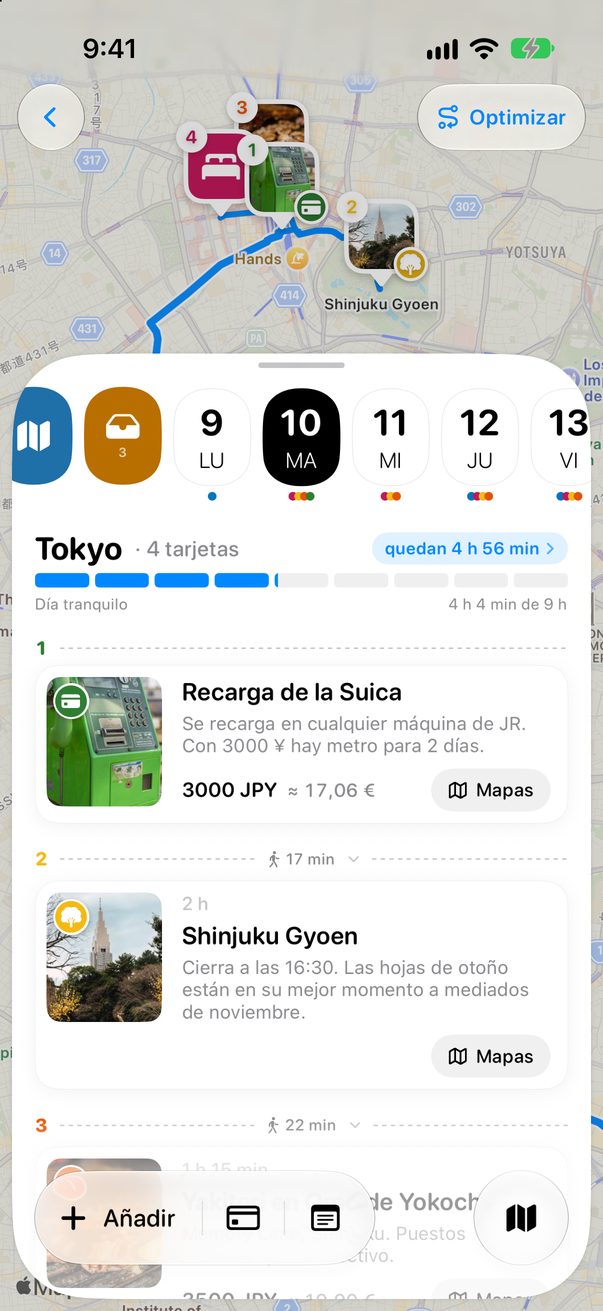
Apunta tus pagos con Apple Pay automáticamente
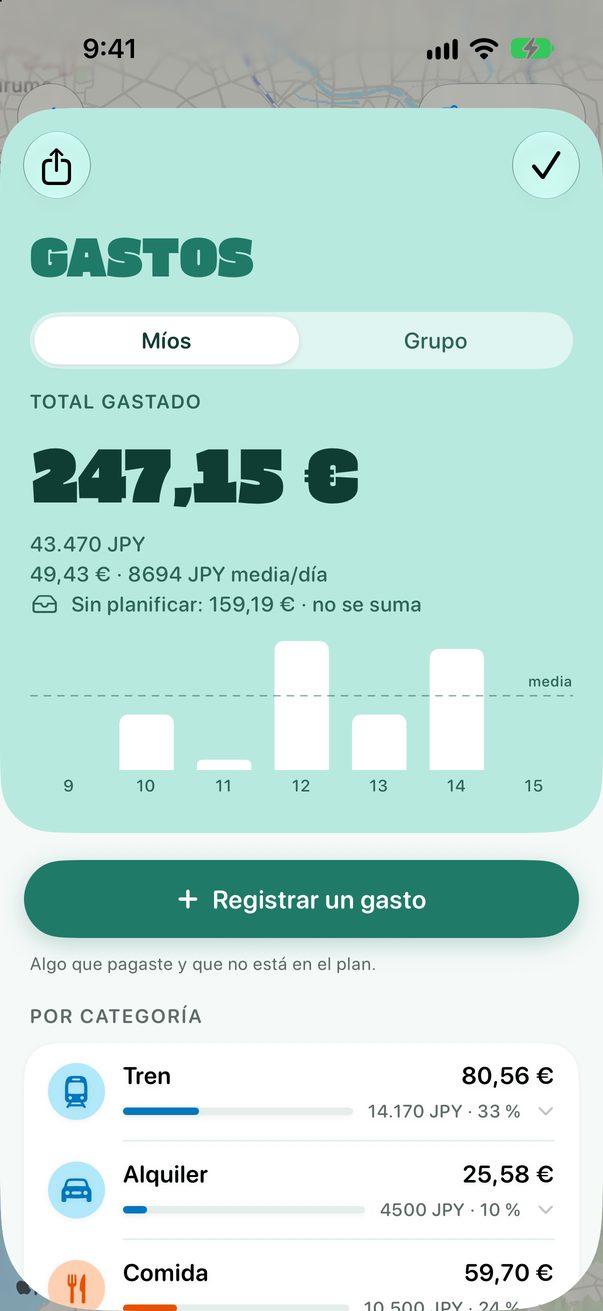
Paga con Apple Pay en un viaje, y el importe y la tienda aparecen solos en Gastos. En casa, no pasa nada.
Añade el atajo
En iOS 27, abre el atajo de Trovelo en tu iPhone y toca Añadir atajo (en América, Agregar).
Comprueba que está activado
Mantén pulsado el atajo y toca Editar. Toca la › de la primera fila y comprueba que Automatización está activado. Funciona con cualquier tarjeta de Cartera y con cualquier tipo de compra.
Paga como siempre
La próxima vez que pagues en una tienda con Apple Pay durante un viaje, el pago aparecerá en Gastos con el importe y el nombre de la tienda. El plan del día se queda como estaba.

En iOS 26, créalo tú
En Atajos, abre Automatización, toca + y elige Cartera (en América, Wallet). Marca tus tarjetas y elige Ejecutar inmediatamente. Luego toca Siguiente y Crear nuevo atajo. Añade la acción Registrar pago con Cartera de Trovelo y pon en Importe y Comercio los de Entrada de atajo.
Conviene saber
Solo cuenta Apple Pay en una tienda, no una tarjeta física ni una compra por internet. Y solo con un viaje en curso, así que en casa no se apunta nada.
Los reembolsos no se apuntan, ni nada en un viaje que te han compartido solo para ver.
Pulsar play en Atajos no envía ningún pago, así que no apunta nada. Pruébalo con un pago de verdad. Apple a veces no lo ejecuta, o lo ejecuta con un pago rechazado, así que échale un vistazo a Gastos de vez en cuando.
El transporte también cuenta. Para dejarlo fuera, abre esa misma fila y quítalo de Categorías.



¿Te ha servido?
¡Genial, gracias! Buen viaje.
Vaya, lo siento. Cuéntame en r/trovelo qué te faltaba y arreglo esta página.
Sigue leyendo