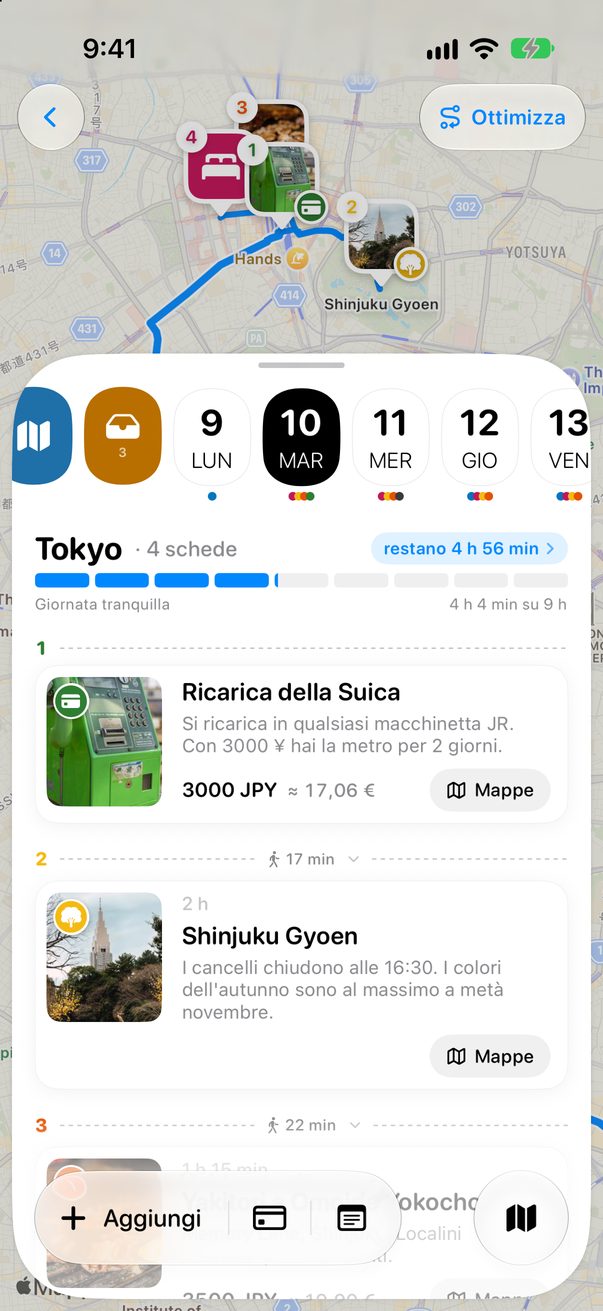
Registra in automatico i pagamenti Apple Pay
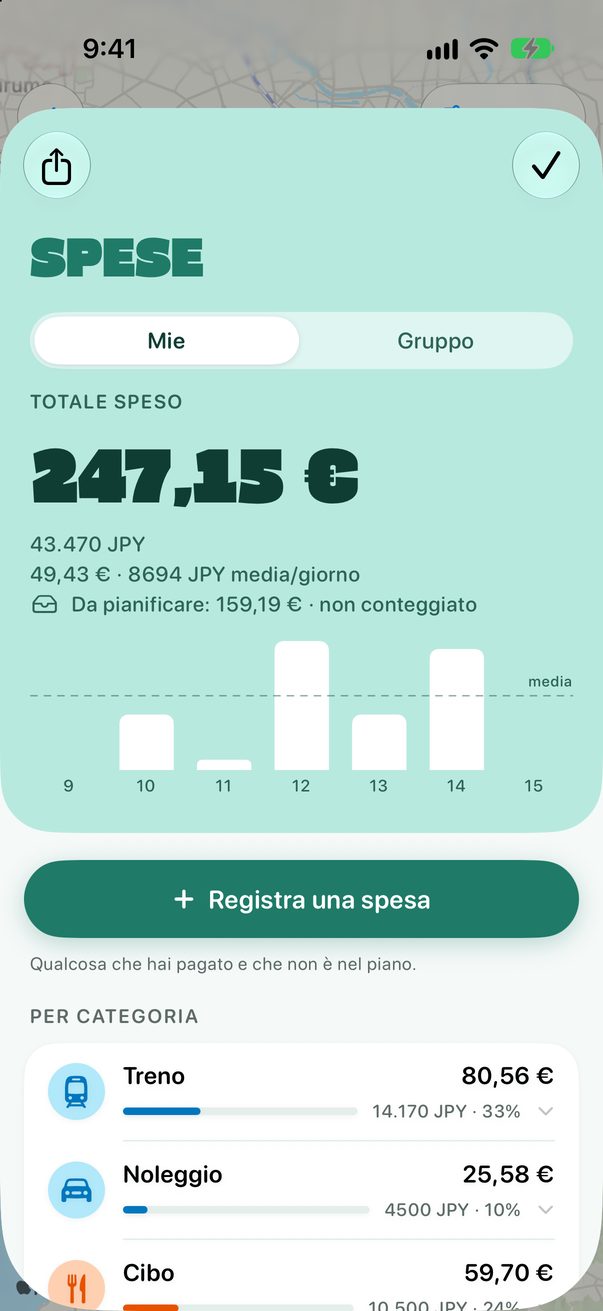
Paga con Apple Pay in viaggio, e l’importo e il negozio finiscono da soli nelle Spese. A casa non succede nulla.
Aggiungi il comando rapido
Su iOS 27, apri il comando rapido di Trovelo sul tuo iPhone e tocca Aggiungi comando rapido.
Controlla che sia attivo
Tieni premuto il comando rapido e tocca Modifica. Tocca la › nella prima riga e controlla che Automazione sia attivo. Funziona con qualsiasi carta di Wallet e con qualsiasi tipo di acquisto.
Paga come sempre
La prossima volta che paghi in un negozio con Apple Pay in viaggio, il pagamento finisce nelle Spese con l’importo e il nome del negozio. Il programma del giorno resta com’era.

Su iOS 26, crealo tu
In Comandi Rapidi, apri Automazioni, tocca + e scegli Wallet. Seleziona le tue carte e scegli Esegui immediatamente. Poi tocca Avanti e Crea un nuovo comando rapido. Aggiungi l’azione di Trovelo Registra pagamento Wallet e imposta Importo ed Esercente su quelli di Input comando rapido.
Buono a sapersi
Conta solo Apple Pay in un negozio, non una carta fisica né un acquisto online. E solo durante un viaggio in corso, quindi a casa non viene registrato nulla.
I rimborsi non vengono registrati, e nemmeno ciò che riguarda un viaggio condiviso con te in sola lettura.
Premere play in Comandi Rapidi non invia alcun pagamento, quindi non registra nulla. Provalo con un pagamento vero. A volte Apple non lo esegue, o lo esegue per un pagamento rifiutato, quindi dai un’occhiata alle tue Spese ogni tanto.
Contano anche i trasporti. Per escluderli, apri la stessa riga e toglili da Categorie.



Ti è stato utile?
Grazie mille! Buon viaggio.
Mi dispiace. Scrivimi su r/trovelo cosa mancava e sistemo questa pagina.
Continua a leggere