Apple Pay 결제를 자동으로 기록하기
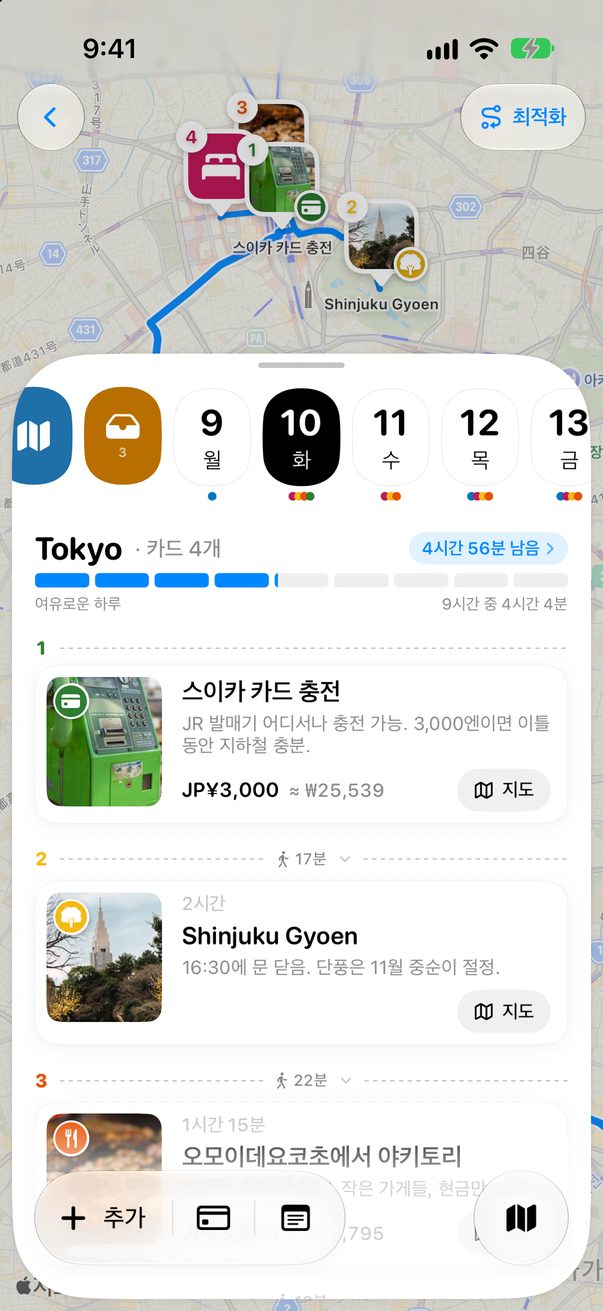
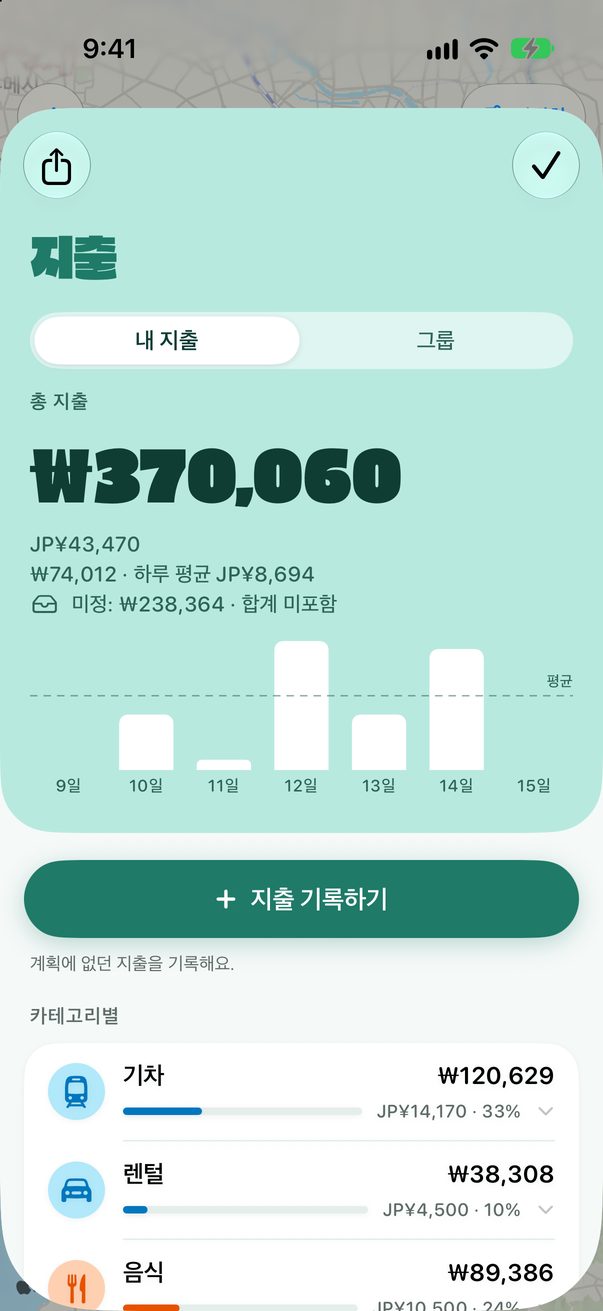
여행 중 Apple Pay로 결제하면 금액과 가게 이름이 저절로 지출에 들어가요. 집에서는 아무 일도 일어나지 않아요.
단축어 추가하기
iOS 27에서 iPhone으로 Trovelo 단축어를 열고 단축어 추가를 탭하세요.
켜져 있는지 확인하기
단축어를 길게 누르고 편집을 탭하세요. 첫 번째 줄의 ›를 탭하고 자동화가 켜져 있는지 확인하세요. 지갑의 어떤 카드로도, 어떤 종류의 구매에도 작동해요.
평소처럼 결제하기
다음에 여행 중 가게에서 Apple Pay로 결제하면 금액과 가게 이름과 함께 지출에 들어가요. 그날의 일정은 그대로예요.

iOS 26에서는 직접 만들기
단축어 앱에서 자동화를 열고 +를 탭한 다음 지갑을 선택하세요. 카드를 고르고 즉시 실행을 선택하세요. 그런 다음 다음과 새로운 단축어 생성을 탭하세요. Trovelo의 지갑 결제 기록 동작을 추가하고 금액과 가맹점을 단축어 입력의 값으로 설정하세요.
알아 두면 좋아요
가게에서 쓴 Apple Pay만 해당돼요. 실물 카드나 온라인 구매는 해당되지 않아요. 진행 중인 여행에서만 작동하니 집에서는 아무것도 기록되지 않아요.
환불은 기록되지 않아요. 보기 전용으로 공유받은 여행에도 기록되지 않아요.
단축어 앱에서 재생 버튼을 눌러도 결제 정보가 전달되지 않아서 아무것도 기록되지 않아요. 실제 결제로 시험해 보세요. Apple이 실행하지 않거나 거절된 결제에 실행하는 경우도 있으니 가끔 지출을 확인해 보세요.
교통비도 기록돼요. 빼고 싶다면 같은 줄을 열고 카테고리에서 빼세요.



도움이 되었나요?
좋아요, 고마워요! 즐거운 여행 되세요.
아쉽네요. 무엇이 부족했는지 r/trovelo에서 알려 주시면 이 페이지를 고칠게요.