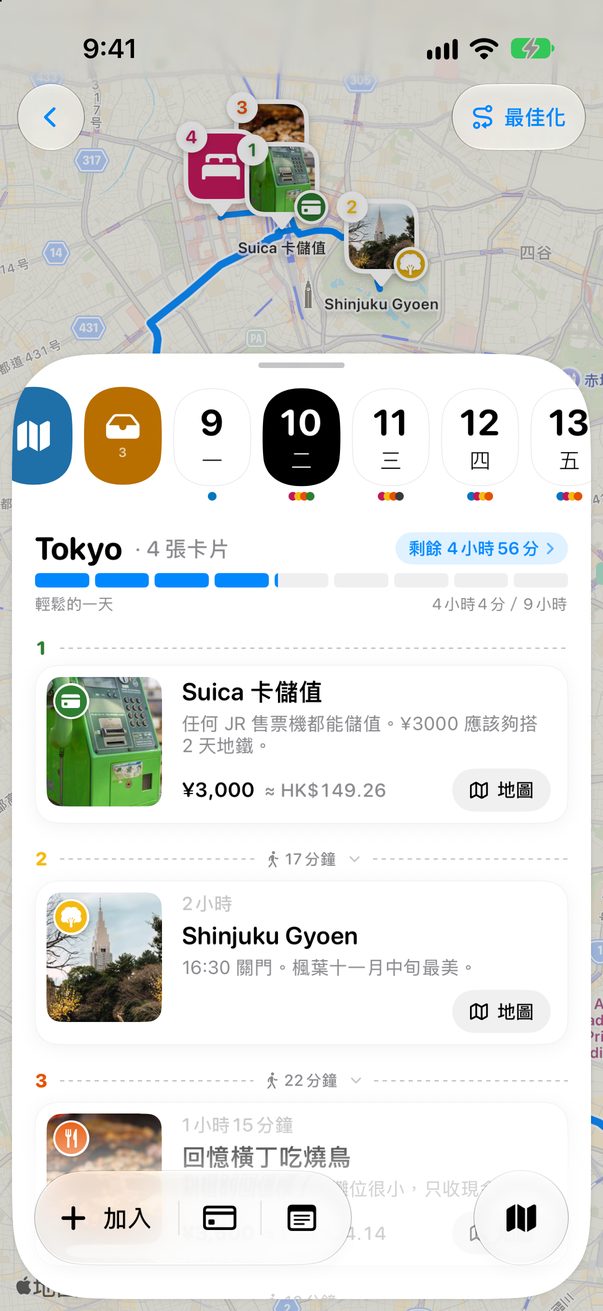
自動記錄 Apple Pay 付款
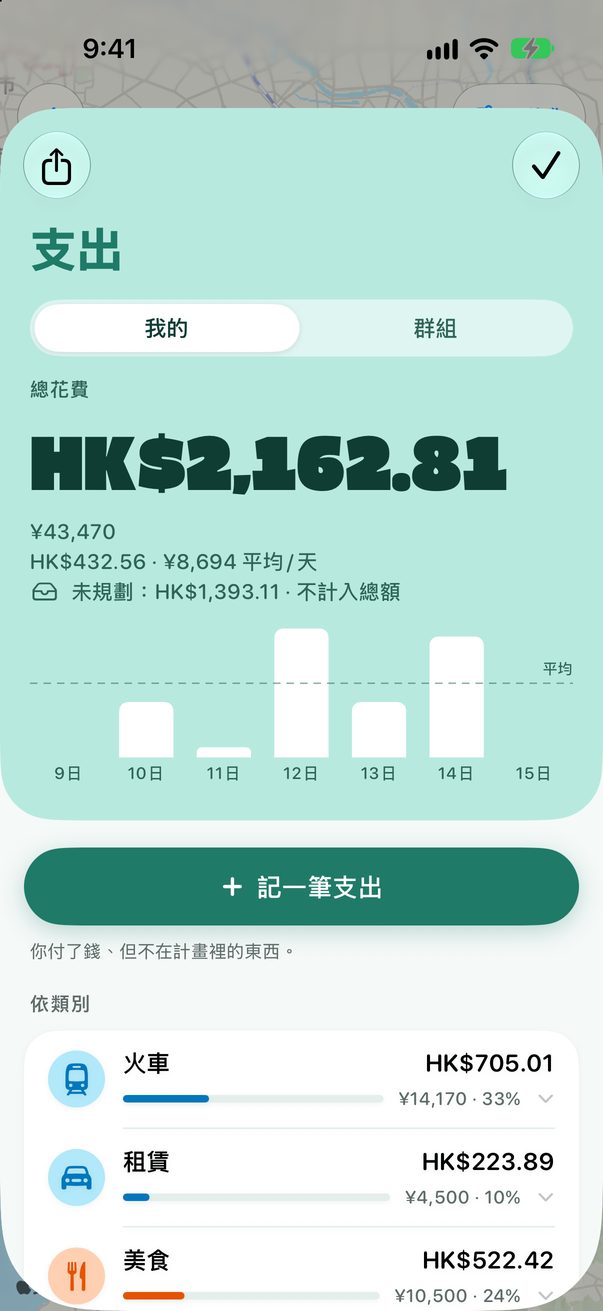
旅行時用 Apple Pay 付款,金額和店名會自動進入支出。在家時什麼也不會發生。
1
加入捷徑
在 iOS 27,用 iPhone 打開 Trovelo 捷徑,然後點一下加入捷徑。
2
確認已開啟
按住這個捷徑,然後點一下編輯。點一下第一行的 ›,確認自動化操作已開啟。它適用於錢包裡的任何卡片和任何類型的消費。
3
照常付款
下次旅行時在店裡用 Apple Pay 付款,這筆付款會連同金額和店名進入支出。當天的計畫不變。

4
在 iOS 26 自己製作
在「捷徑」中打開自動化,點一下 +,然後選擇錢包。選擇你的卡片,然後選擇立即執行。接著點一下下一步和新增捷徑。加入 Trovelo 的記錄錢包付款動作,把金額和商店設為捷徑輸入中的對應項目。
小提醒
只有在店裡用 Apple Pay 才算,實體卡和網路購物不算。也只有在進行中的旅行才算,所以在家時不會記錄任何內容。
退款不會被記錄,別人分享給你僅供檢視的旅行也不會記錄。
在「捷徑」裡點播放不會傳入任何付款,所以不會記錄。請用真實付款來試。Apple 有時不會執行,或是在付款被拒時也執行,所以不妨偶爾看看你的支出。
交通消費也會記錄。如果不想記錄,打開同一行,把它從類別中移除。



這篇有幫助嗎?
太好了,謝謝!祝你旅途愉快。
不好意思。到 r/trovelo 告訴我少了什麼,我會把這一頁補好。