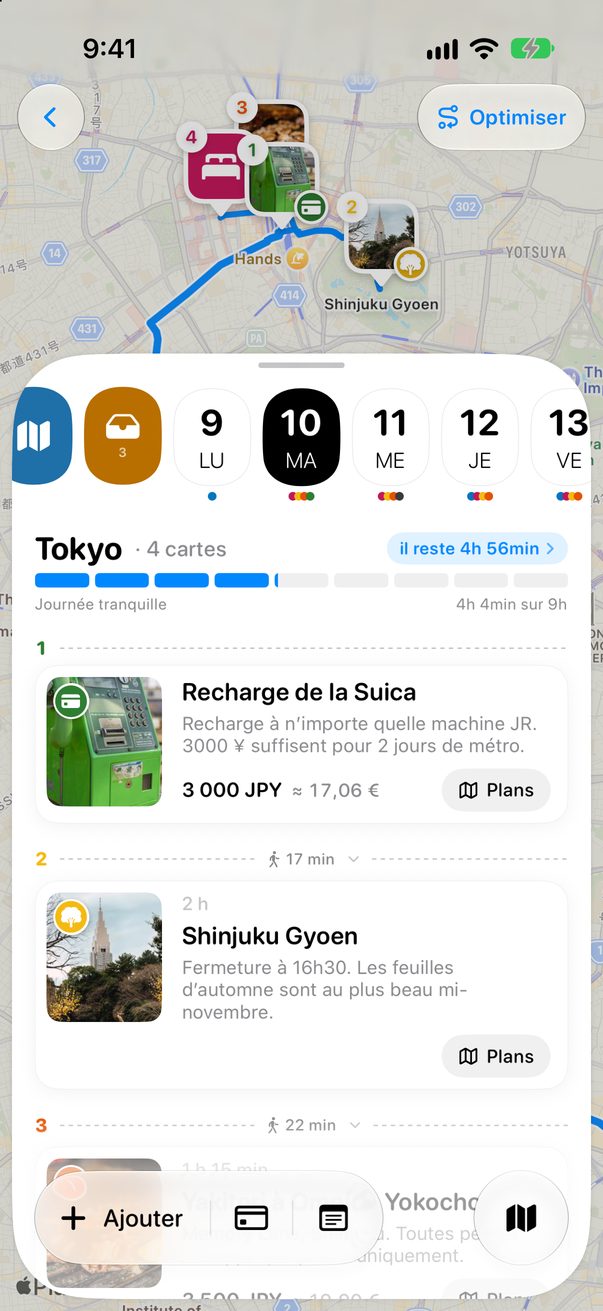
Note automatiquement tes paiements Apple Pay
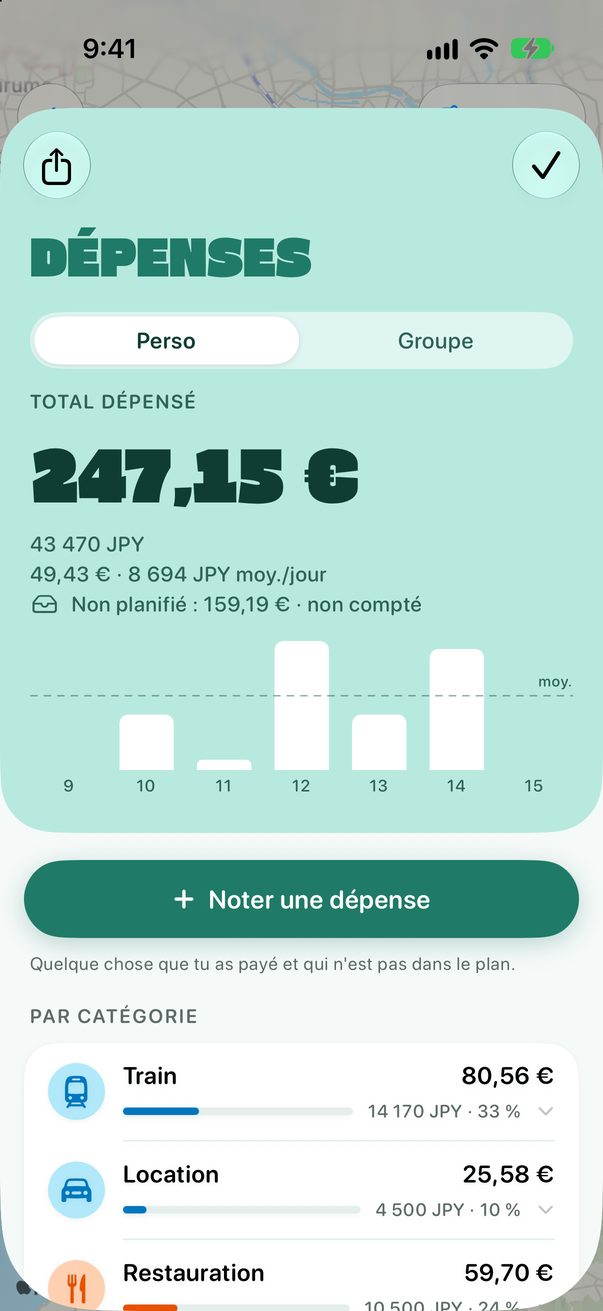
Paie avec Apple Pay en voyage : le montant et le magasin arrivent tout seuls dans les Dépenses. Chez toi, il ne se passe rien.
Ajoute le raccourci
Sur iOS 27, ouvre le raccourci Trovelo sur ton iPhone et touche Ajouter ce raccourci.
Vérifie qu’il est activé
Maintiens le raccourci appuyé et touche Modifier. Touche le › de la première ligne et vérifie que Automatisation est activé. Ça marche avec toutes les cartes de Cartes et tous les types d’achat.
Paie comme d’habitude
La prochaine fois que tu paies dans un magasin avec Apple Pay en voyage, le paiement arrive dans les Dépenses avec le montant et le nom du magasin. Le programme du jour reste tel quel.

Sur iOS 26, crée-le toi-même
Dans Raccourcis, ouvre Automatisation, touche + et choisis Cartes. Sélectionne tes cartes et choisis Exécuter immédiatement. Touche ensuite Suivant et Créer un raccourci. Ajoute l’action Noter un paiement via Cartes de Trovelo, puis règle Montant et Commerçant sur ceux de Entrée de raccourci.
Bon à savoir
Seul Apple Pay en magasin compte, pas une carte physique ni un achat en ligne. Et seulement pendant un voyage en cours : chez toi, rien n’est noté.
Les remboursements ne sont pas notés, ni rien sur un voyage qu’on a partagé avec toi en lecture seule.
Appuyer sur lecture dans Raccourcis n’envoie aucun paiement, donc rien n’est noté. Essaie avec un vrai paiement. Apple ne l’exécute pas toujours, ou l’exécute pour un paiement refusé : jette un œil à tes Dépenses de temps en temps.
Les transports comptent aussi. Pour les exclure, ouvre cette même ligne et retire-les de Catégories.



Cette page t’a été utile ?
Super, merci ! Bon voyage.
Désolé. Dis-moi sur r/trovelo ce qui te manquait et je corrige cette page.
Pour aller plus loin