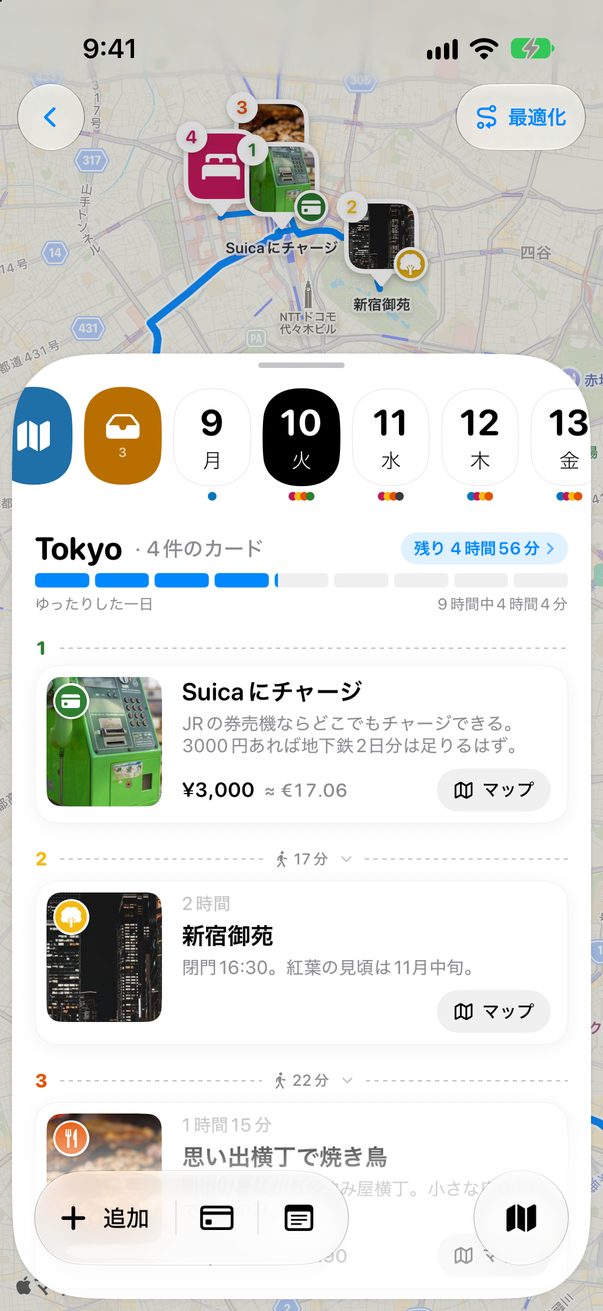
Apple Payの支払いを自動で記録する
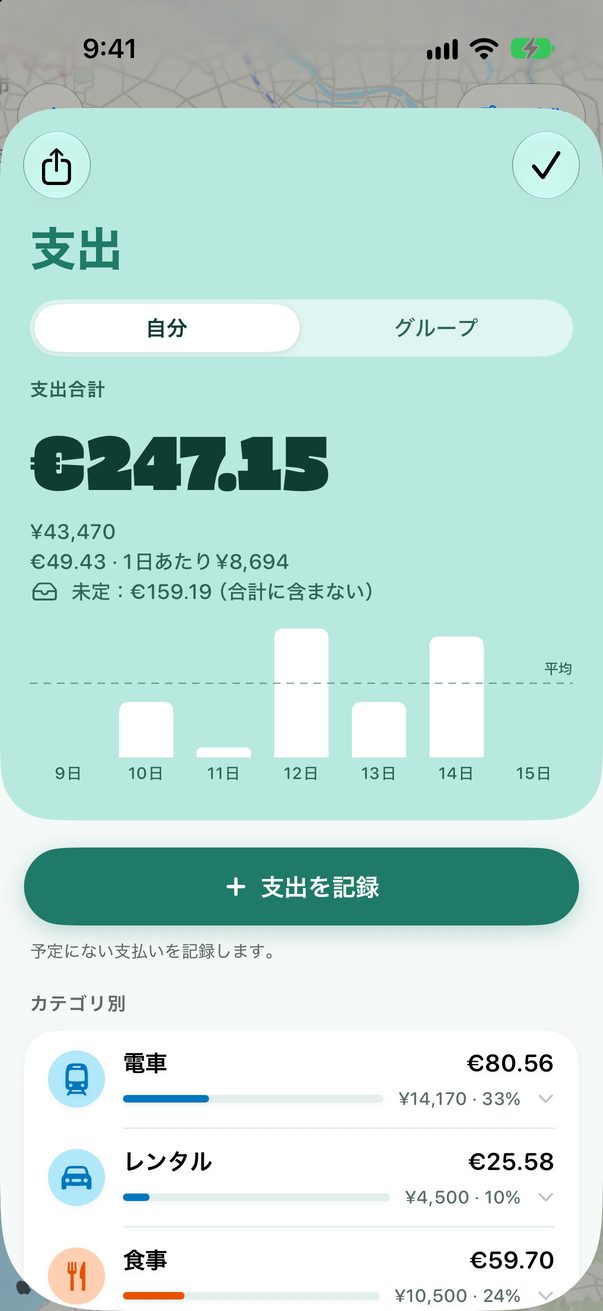
旅行中にApple Payで支払うと、金額と店名が自動で支出に入ります。自宅では何も起こりません。
1
ショートカットを追加する
iOS 27では、iPhoneでTroveloのショートカットを開き、ショートカットを追加をタップします。
2
オンになっているか確認する
ショートカットを長押しして編集をタップします。最初の行の›をタップし、オートメーションがオンになっているか確認します。ウォレットのどのカードでも、どの種類の買い物でも使えます。
3
いつも通り支払う
次に旅行中のお店でApple Payで支払うと、金額と店名とともに支出に入ります。その日の予定は変わりません。

4
iOS 26では自分で作る
ショートカットAppでオートメーションを開き、+をタップしてウォレットを選びます。カードを選び、すぐに実行を選びます。次に次へと新規ショートカットを作成をタップします。Troveloのウォレットの支払いを記録アクションを追加し、金額と店舗をショートカットの入力の値に設定します。
知っておくと便利
対象はお店でのApple Payだけで、物理カードやオンラインの買い物は含まれません。また進行中の旅行だけが対象なので、自宅では何も記録されません。
返金は記録されません。閲覧用に共有された旅行にも記録されません。
ショートカットで再生ボタンを押しても支払い情報は送られないので、何も記録されません。実際の支払いで試してください。Appleが実行しないことや、拒否された支払いで実行することがあるので、ときどき支出を確認してください。
交通機関の支払いも記録されます。外したい場合は、同じ行を開いてカテゴリから外してください。



この記事は役に立ちましたか?
ありがとうございます!よい旅を。
ごめんなさい。足りなかったことをr/troveloで教えてください。このページを直します。