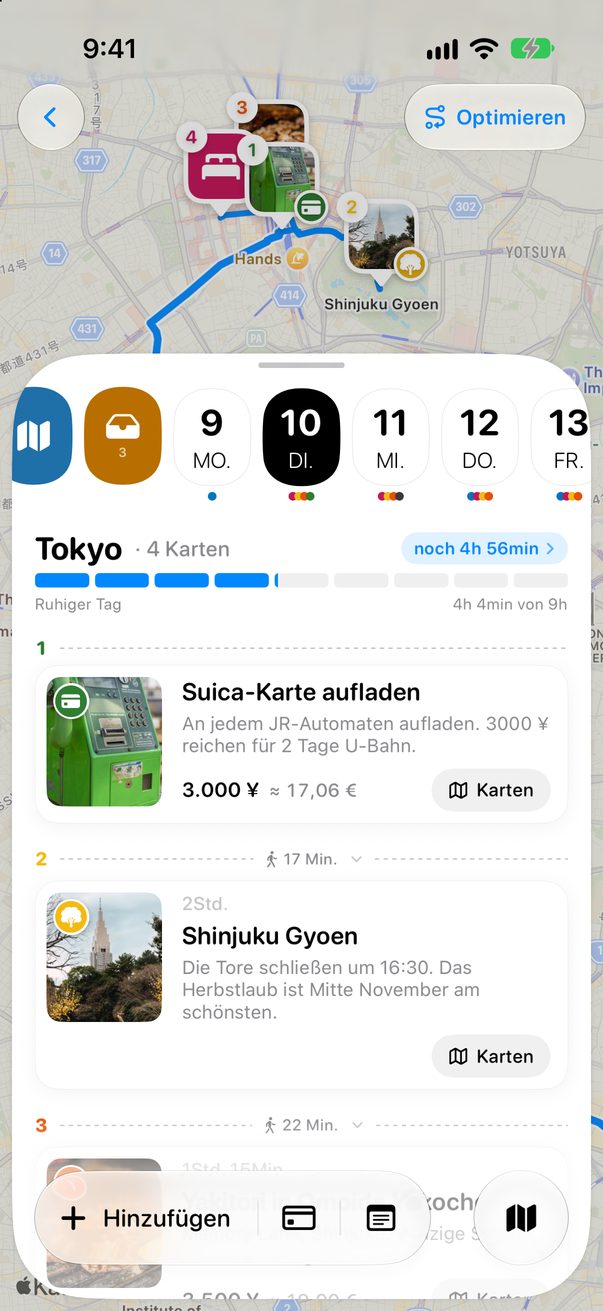
Apple-Pay-Zahlungen automatisch erfassen
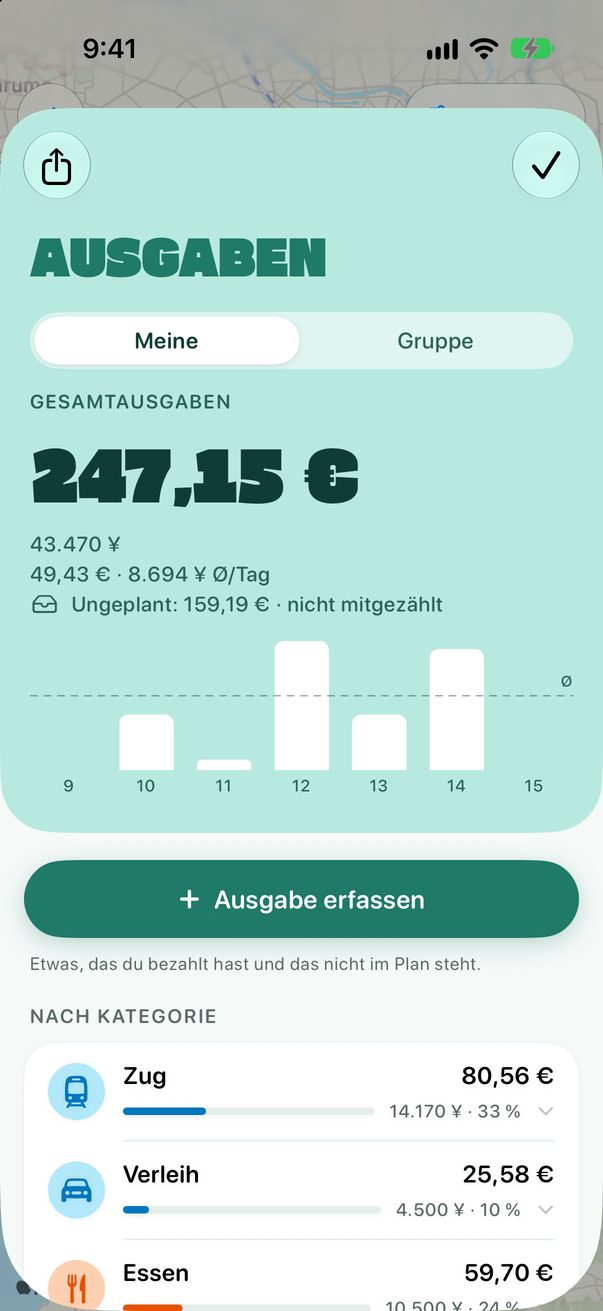
Zahl auf einer Reise mit Apple Pay, und Betrag und Geschäft landen von selbst in den Ausgaben. Zu Hause passiert nichts.
Kurzbefehl hinzufügen
Öffne unter iOS 27 den Trovelo-Kurzbefehl auf deinem iPhone und tippe auf Kurzbefehl hinzufügen.
Prüfen, ob er an ist
Halte den Kurzbefehl gedrückt und tippe auf Bearbeiten. Tippe in der ersten Zeile auf › und prüfe, ob Automation eingeschaltet ist. Das funktioniert mit jeder Karte in deiner Wallet und bei jeder Art von Einkauf.
Zahl wie immer
Wenn du das nächste Mal auf einer Reise in einem Geschäft mit Apple Pay zahlst, landet die Zahlung mit dem Betrag und dem Namen des Geschäfts in den Ausgaben. Dein Tagesplan bleibt, wie er war.

Unter iOS 26 selbst erstellen
Öffne in Kurzbefehle Automation, tippe auf + und wähle Wallet. Wähle deine Karten aus und dann Sofort ausführen. Tippe dann auf Weiter und Neuen Kurzbefehl erstellen. Füge die Trovelo-Aktion Wallet-Zahlung erfassen hinzu und setze Betrag und Händler auf die Werte aus Kurzbefehleingabe.
Gut zu wissen
Es zählt nur Apple Pay in einem Geschäft, keine physische Karte und kein Online-Kauf. Und nur während einer laufenden Reise, zu Hause wird also nichts erfasst.
Rückerstattungen werden nicht erfasst, ebenso wenig etwas auf einer Reise, die jemand nur zum Ansehen mit dir geteilt hat.
Wenn du in Kurzbefehle auf Play tippst, wird keine Zahlung übergeben, also wird nichts erfasst. Probier es mit einer echten Zahlung aus. Apple führt es manchmal nicht aus oder führt es bei einer abgelehnten Zahlung aus, schau also ab und zu in deine Ausgaben.
Auch Verkehrsmittel zählen. Wenn du sie nicht erfassen willst, öffne dieselbe Zeile und nimm sie unter Kategorien heraus.



War das hilfreich?
Super, danke! Gute Reise.
Das tut mir leid. Schreib mir auf r/trovelo, was dir gefehlt hat, und ich verbessere diese Seite.
Weiterlesen