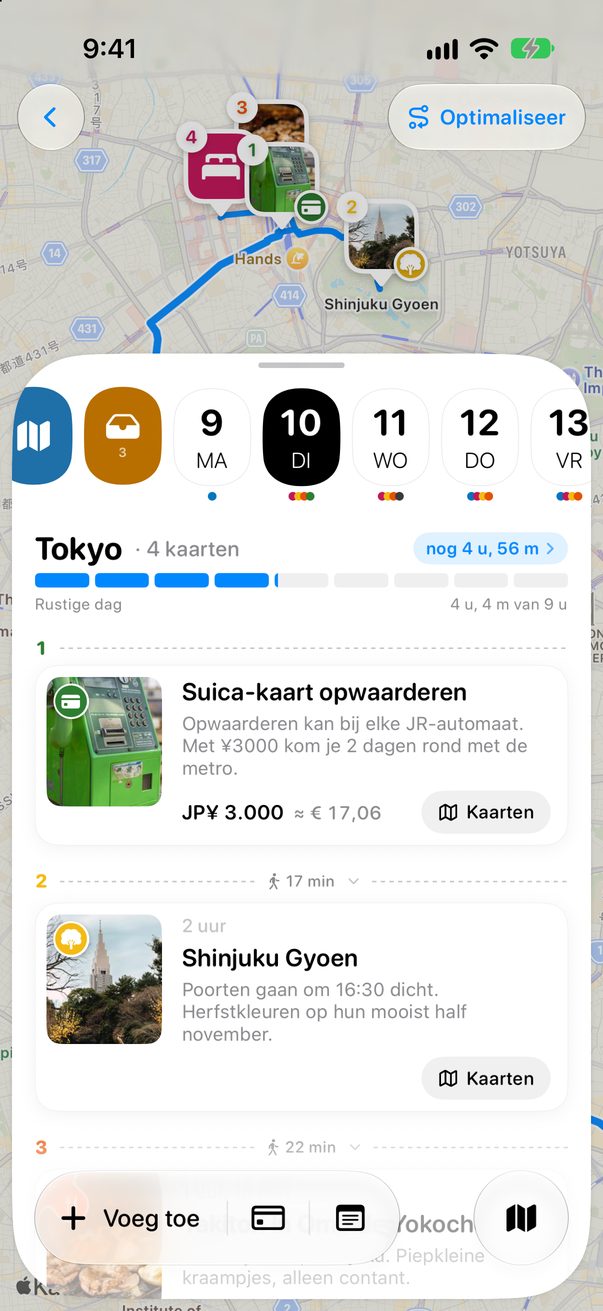
Apple Pay-betalingen automatisch vastleggen
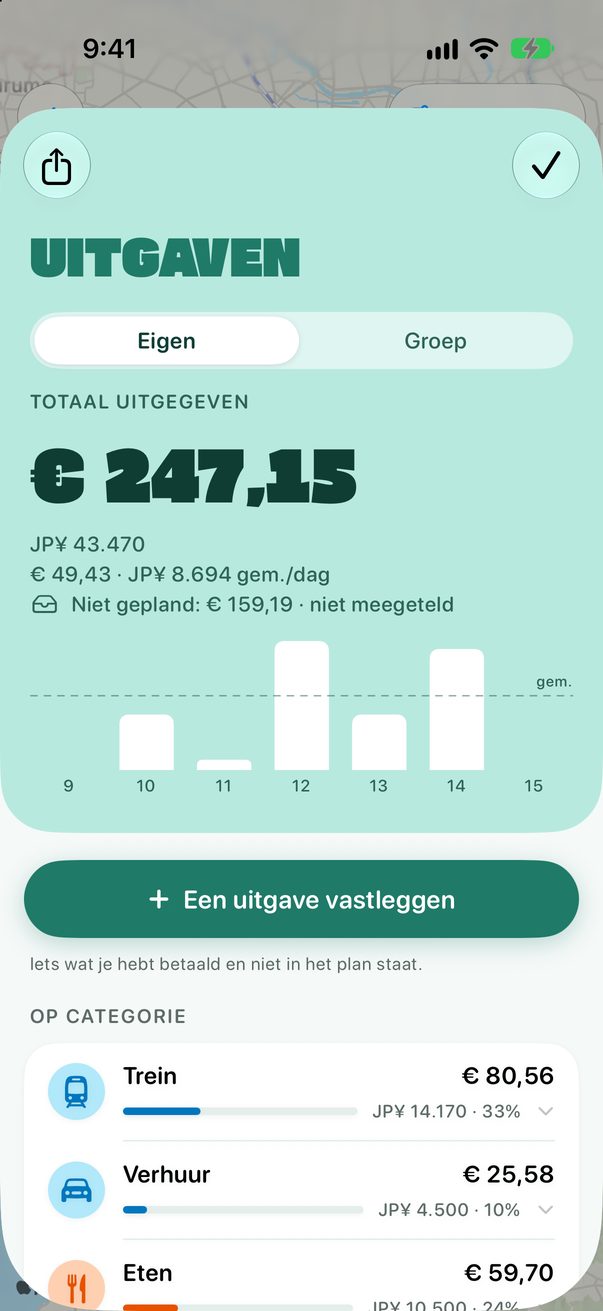
Betaal op reis met Apple Pay, en het bedrag en de winkel komen vanzelf in Uitgaven. Thuis gebeurt er niets.
Voeg de opdracht toe
Open op iOS 27 de Trovelo-opdracht op je iPhone en tik op Voeg opdracht toe.
Controleer of hij aanstaat
Houd de opdracht ingedrukt en tik op Wijzig. Tik op de › in de eerste rij en controleer of Automatisering aanstaat. Het werkt met elke kaart in Wallet en elk soort aankoop.
Betaal zoals altijd
Als je de volgende keer op reis in een winkel met Apple Pay betaalt, komt de betaling in Uitgaven met het bedrag en de naam van de winkel. Je dagplanning blijft zoals die was.

Op iOS 26 maak je hem zelf
Open in Opdrachten Automatisering, tik op + en kies Wallet. Kies je kaarten en daarna Voer onmiddellijk uit. Tik daarna op Volgende en Maak nieuwe opdracht aan. Voeg de Trovelo-actie Leg Wallet-betaling vast toe en stel Bedrag en Handelaar in op die uit Invoer opdracht.
Goed om te weten
Alleen Apple Pay in een winkel telt, geen fysieke kaart of online aankoop. En alleen tijdens een lopende reis, dus thuis wordt niets vastgelegd.
Terugbetalingen worden niet vastgelegd, en ook niets op een reis die iemand alleen ter inzage met je heeft gedeeld.
Op afspelen tikken in Opdrachten stuurt geen betaling mee, dus er wordt niets vastgelegd. Probeer het met een echte betaling. Apple voert het soms niet uit, of juist bij een geweigerde betaling, dus kijk af en toe even in je Uitgaven.
Ook vervoer telt mee. Wil je dat niet, open dan dezelfde rij en haal het uit Categorieën.



Had je hier iets aan?
Top, bedankt! Goede reis.
Sorry daarvoor. Laat me op r/trovelo weten wat je miste, dan pas ik deze pagina aan.
Lees verder