备注、文件和照片
把细节放在你会去找的地方:卡片本身,或者当天的一条备注。
1
打开卡片
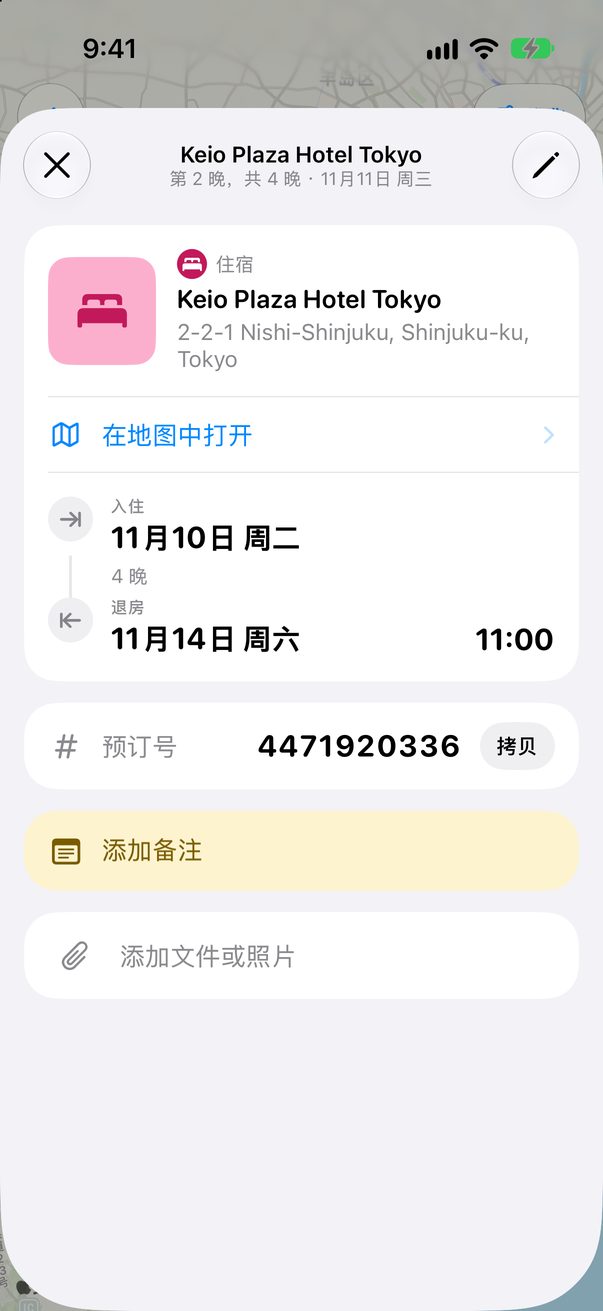
点按看板上的任意卡片。在它的信息下方,你会看到添加备注和添加文件或照片。
 1
2
1写一条备注2添加附件
2
从哪里都能加
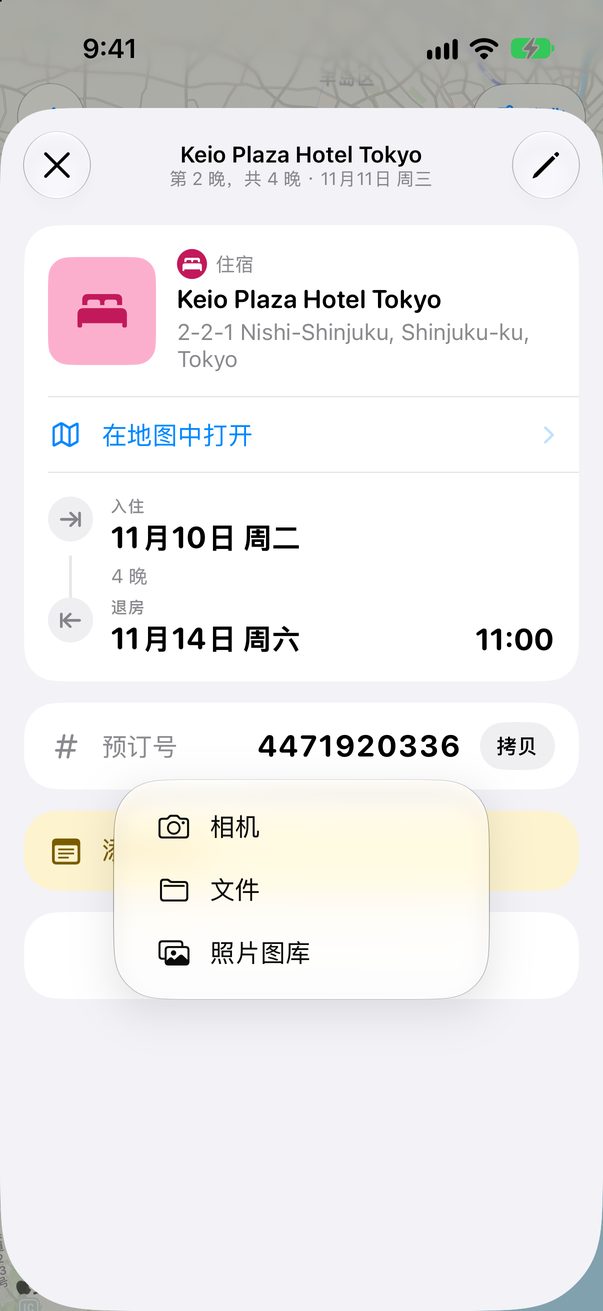
给纸质门票拍张照,或者从文件里选一个 PDF,从照片图库里选一张截图。它会一直保存在卡片上。
 1
1相机、文件或照片
3
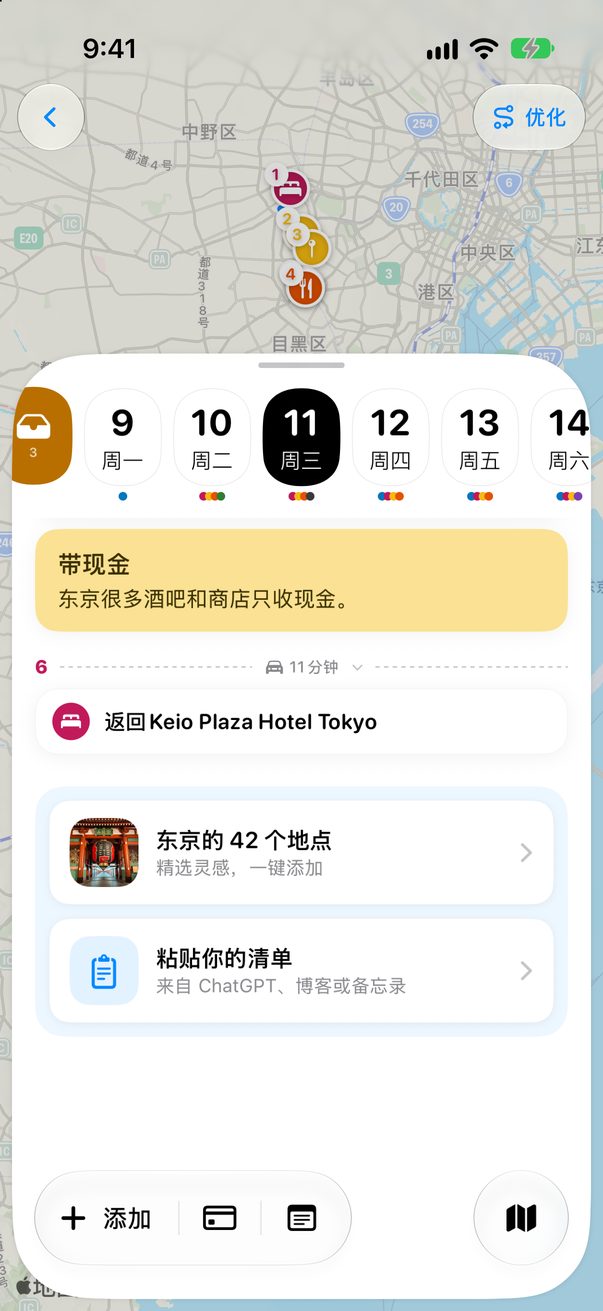
给一整天写备注
对于不是地点的事情,比如带现金,点按底部的备注按钮。它会变成当天的一张黄色卡片。
 1
2
1你的备注2新备注
1
在 Mac 上添加备注和文件
点按卡片打开它:它的备注和文件也在那里。要给某一天加备注,用那一列底部的备注按钮,或者用键盘:
⌃⌘N新建备注
⌘N新建卡片
小贴士
附上门票或预订后,Trovelo 一找到预订号就会帮你填上。
文件和照片会通过你自己的 iCloud 同步到你的其他设备。



这篇对你有帮助吗?
太好了,谢谢!祝你旅途愉快。
抱歉。在 r/trovelo 告诉我还缺什么,我来把这一页补好。