在行事曆中查看行程
只要打開一次,你行程的每一天都會出現在行事曆中,和你其他的安排放在一起。
1
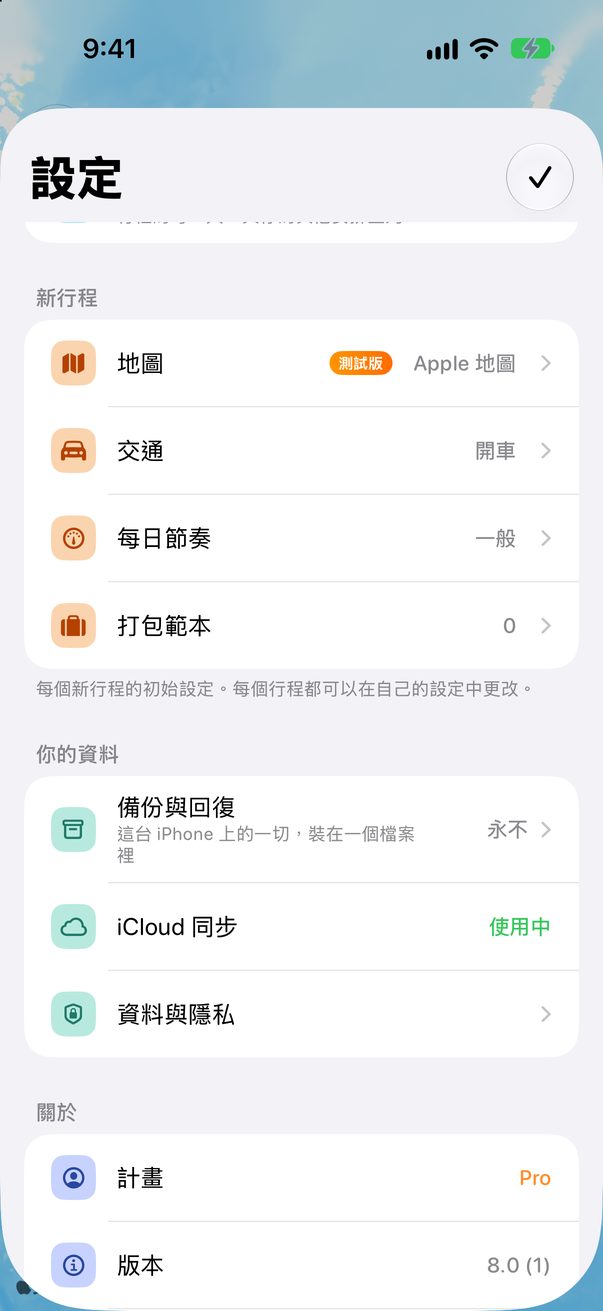
打開設定
點一下右上角的圓形個人檔案按鈕。在行事曆底下,點一下在行事曆中顯示行程。

 1
1行事曆
2
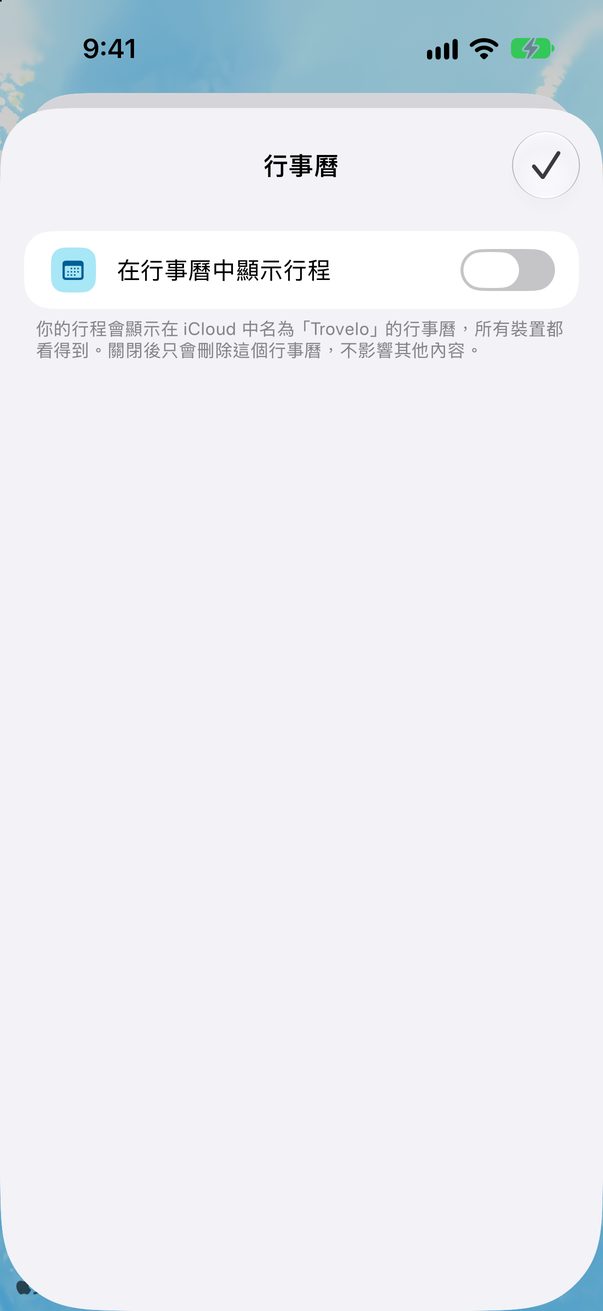
打開它
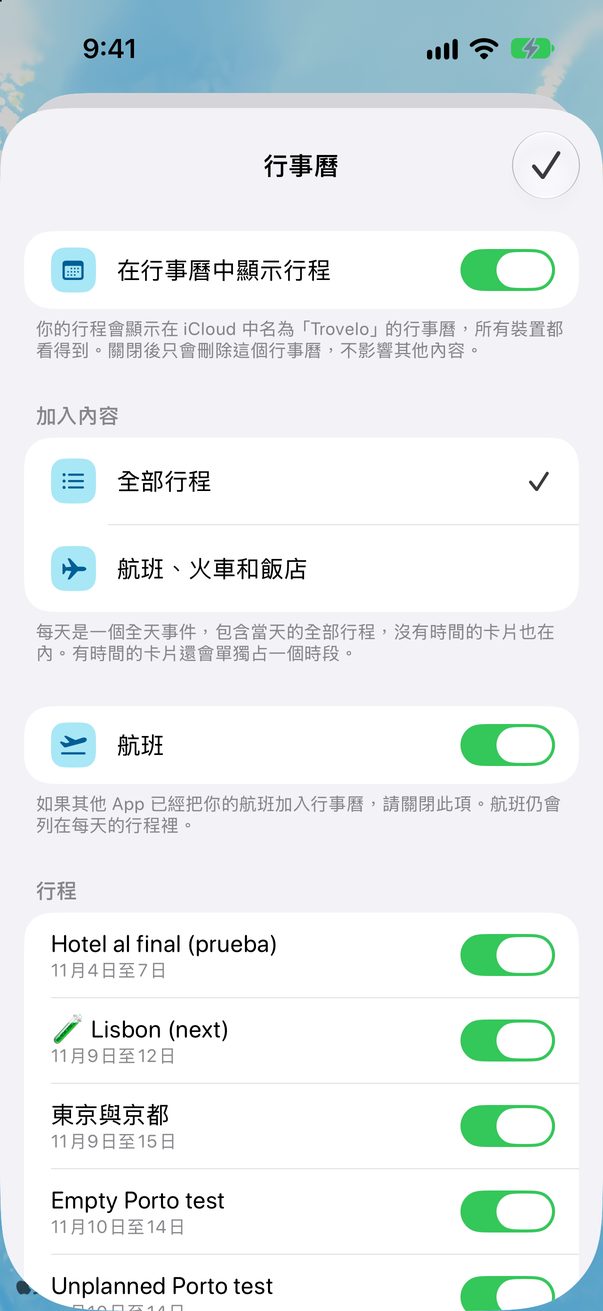
打開開關,並允許 Trovelo 使用你的行事曆。你的行程會放進 iCloud 中一個名為 Trovelo 的行事曆,所以在你所有的裝置上都看得到。
 1
1在行事曆中顯示行程
3
選擇要加入什麼
全部行程會把每一天變成一個全天事件,裡面附上當天的計畫,有時間的卡片則各自放在對應的時段。航班、火車和飯店則只加入這些。你的航班已經在別的 App 裡了?關閉航班,就不會重複出現。
 1
2
1加入內容2航班
4
選擇行程
再往下,每趟行程都有自己的開關。關閉你不想放進行事曆的行程。
1
在 Mac 上使用行事曆
打開 Trovelo › 設定…,選擇行程,找到行事曆。選項和你在 iPhone 上選的一樣。
⌘,設定
小提醒
每個事件都有連回 Trovelo 的連結:打開它就會跳到那一天。
關閉時只會移除 Trovelo 行事曆,其他什麼都不會動。
門禁密碼絕不會放進你的行事曆。



這篇有幫助嗎?
太好了,謝謝!祝你旅途愉快。
不好意思。到 r/trovelo 告訴我少了什麼,我會把這一頁補好。