Adicione lugares aos seus dias
Cada lugar que você adiciona vira um cartão em um dia da sua viagem, com foto e o tempo que costuma levar.
Abra um dia e toque em Adicionar
Abra sua viagem e toque em um dia na faixa lá em cima. Depois toque em + Adicionar, lá embaixo.
 1
2
Busque o lugar
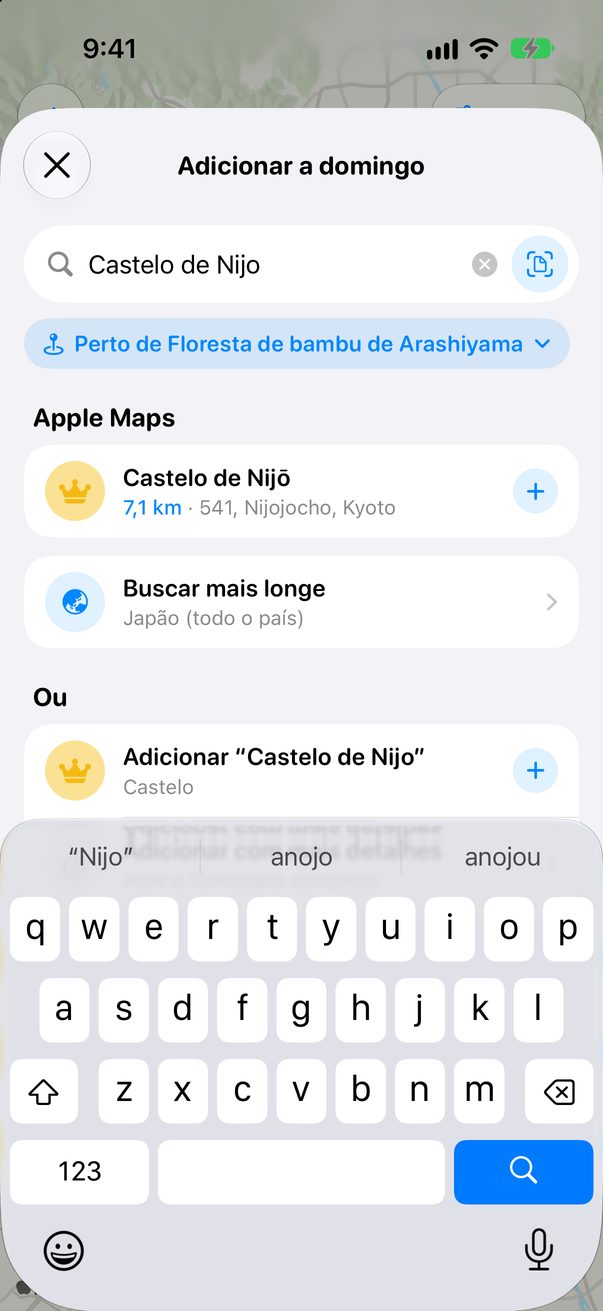
Digite o nome ou o endereço. Os resultados vêm do Apple Maps, perto da cidade da sua viagem. Não apareceu? Toque em Buscar mais longe.
 1
2
3
Toque em + e pronto
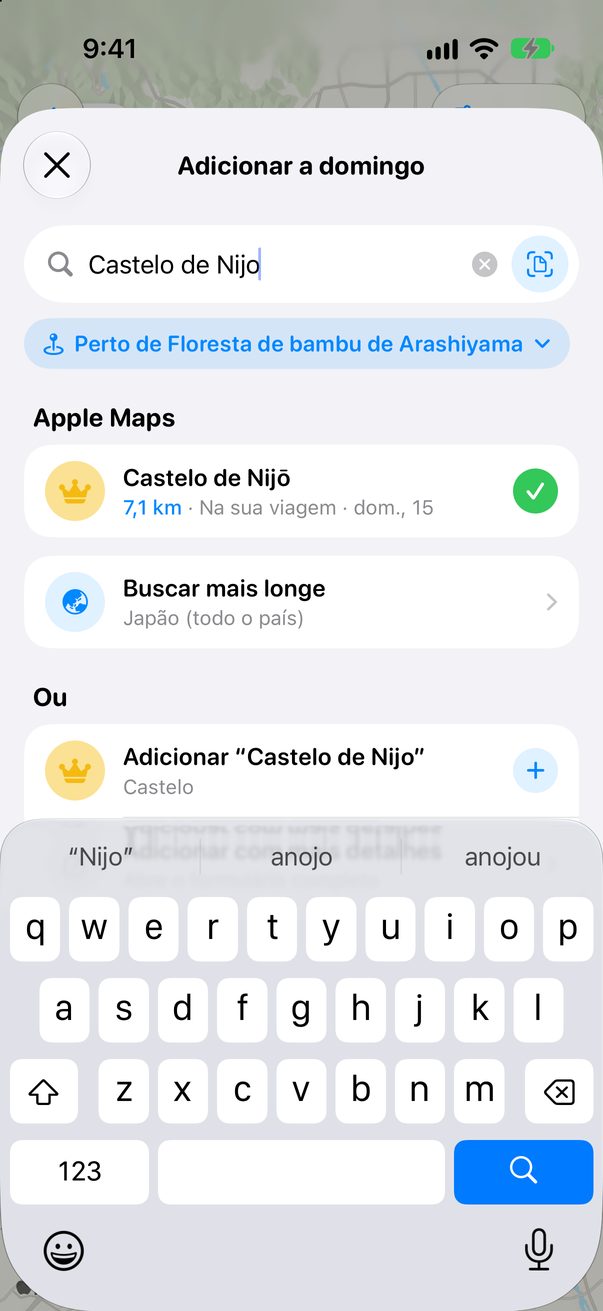
Toque em + ao lado do lugar. Ele vira uma marca verde, e a linha mostra em que dia ele está.
 1
2
Encontre no quadro
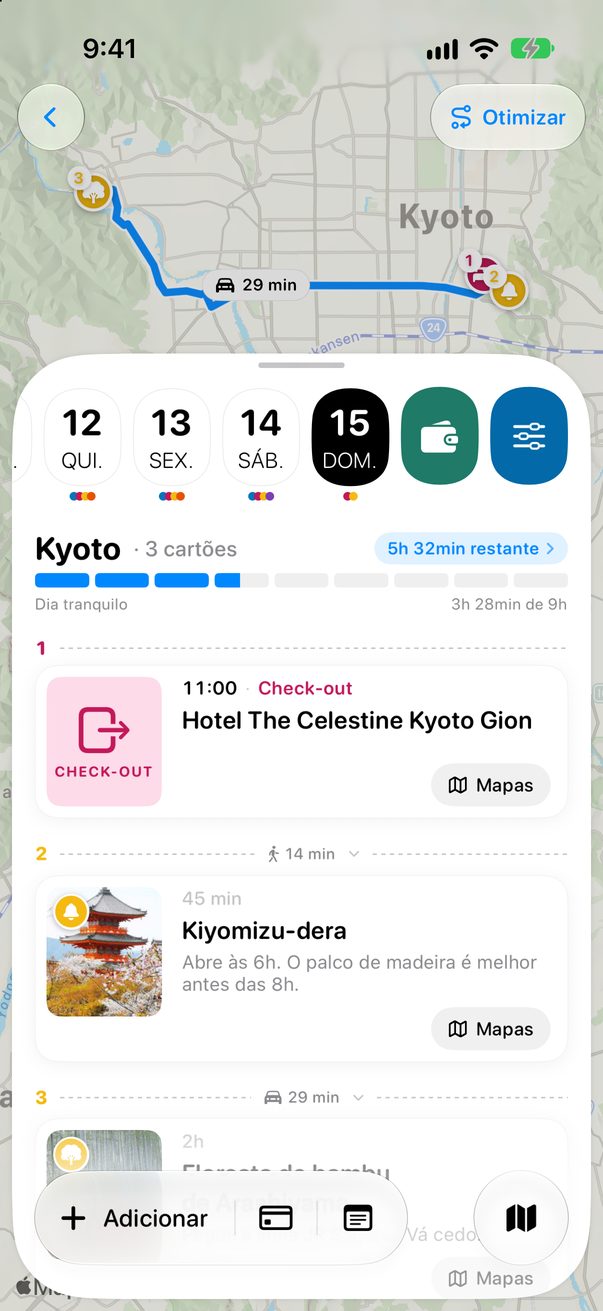
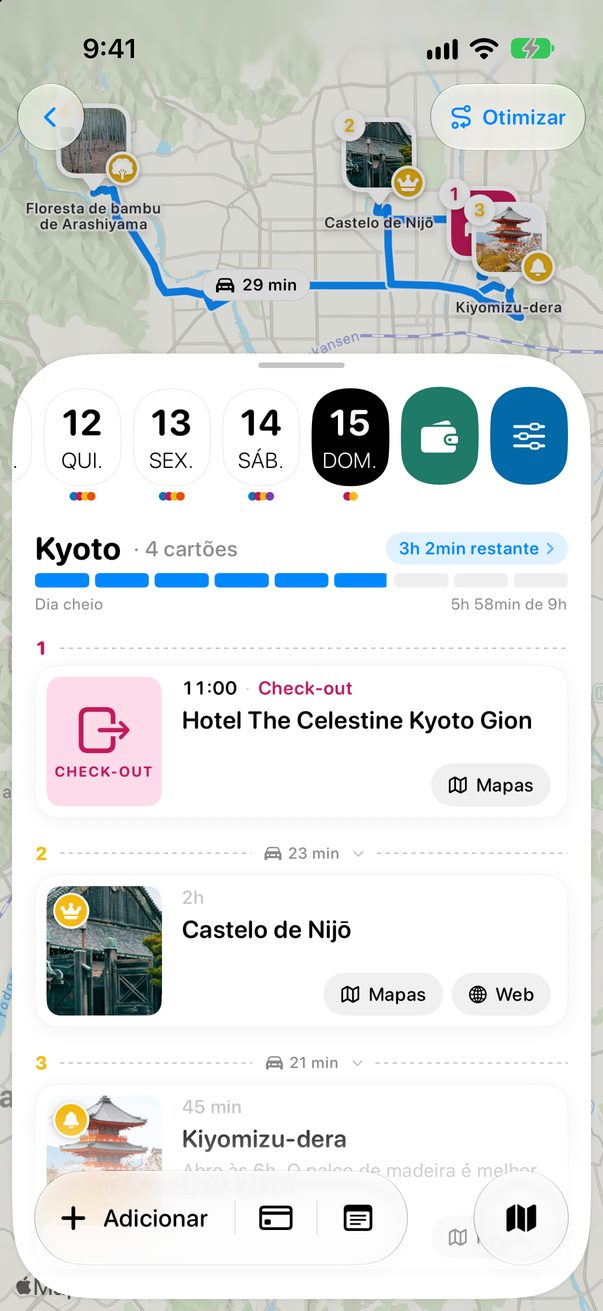
O cartão chega ao seu dia com foto e o tempo que costuma levar. A barra lá em cima mostra o quanto o dia está cheio.
 1
2
Mude quando quiser
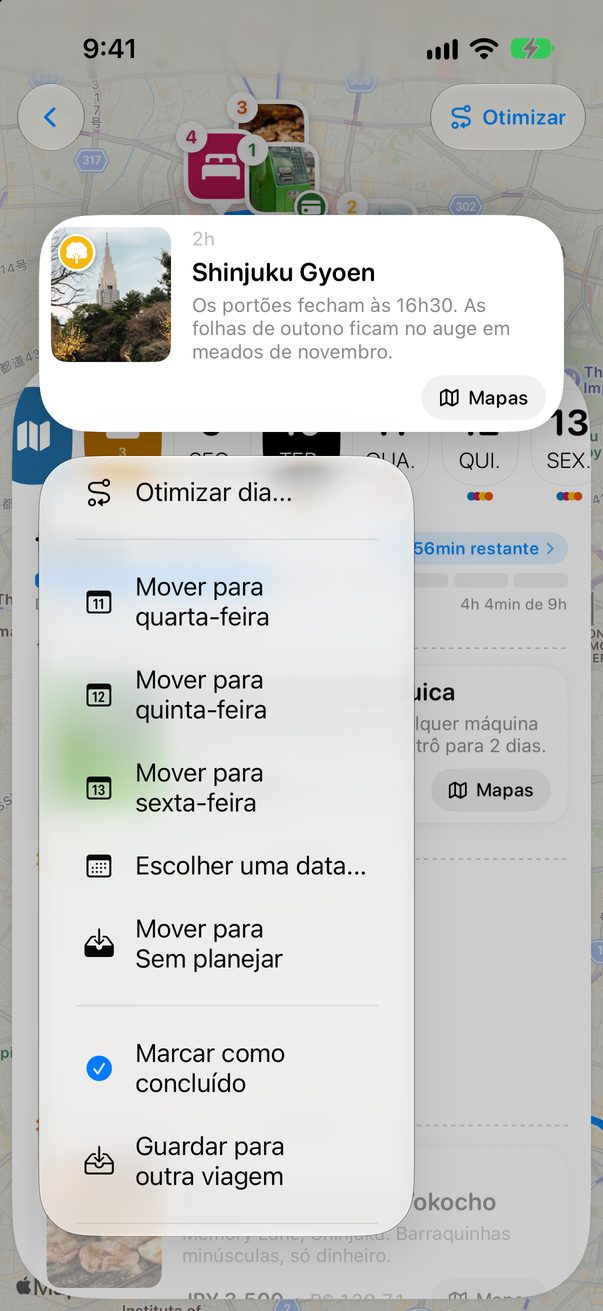
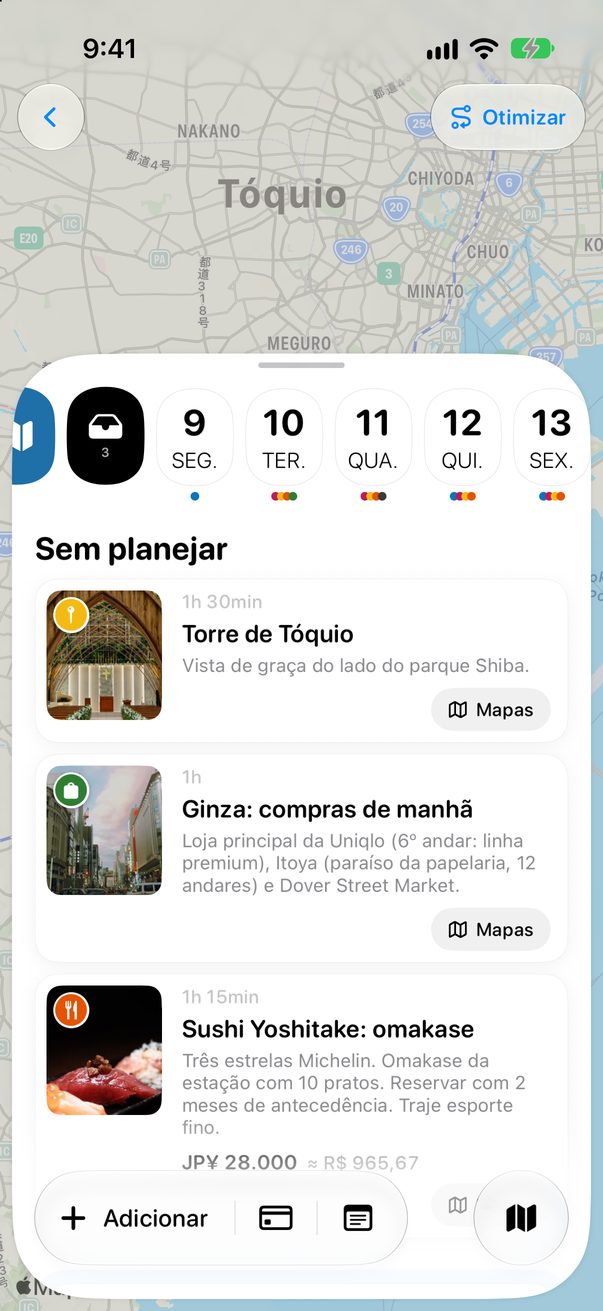
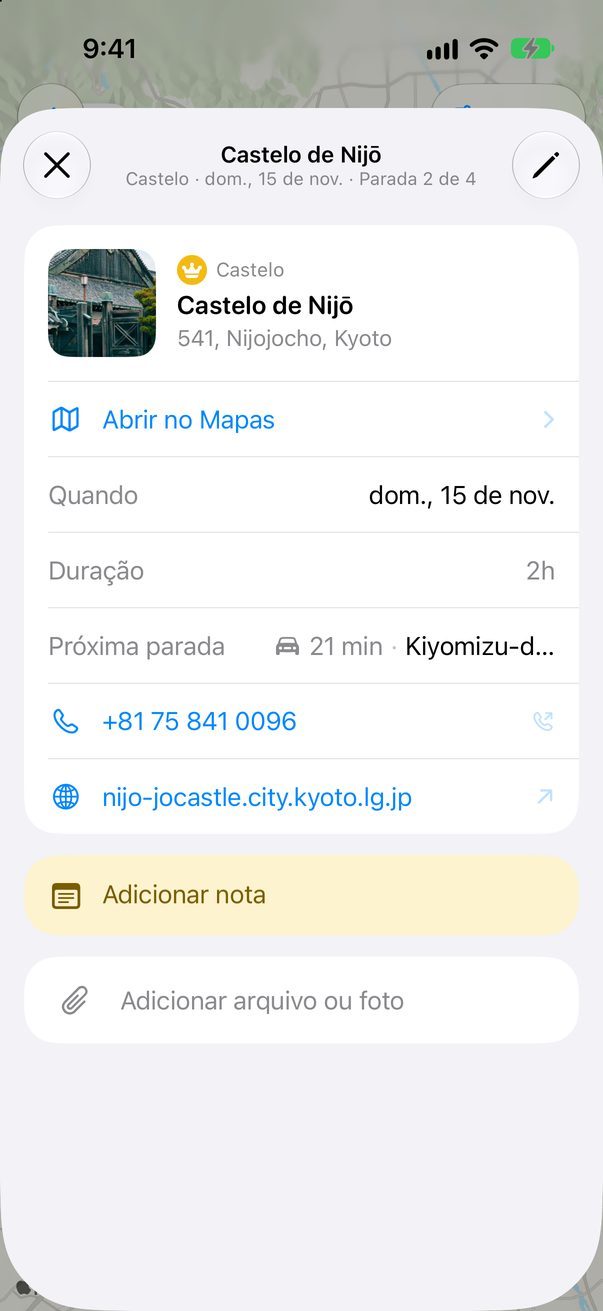
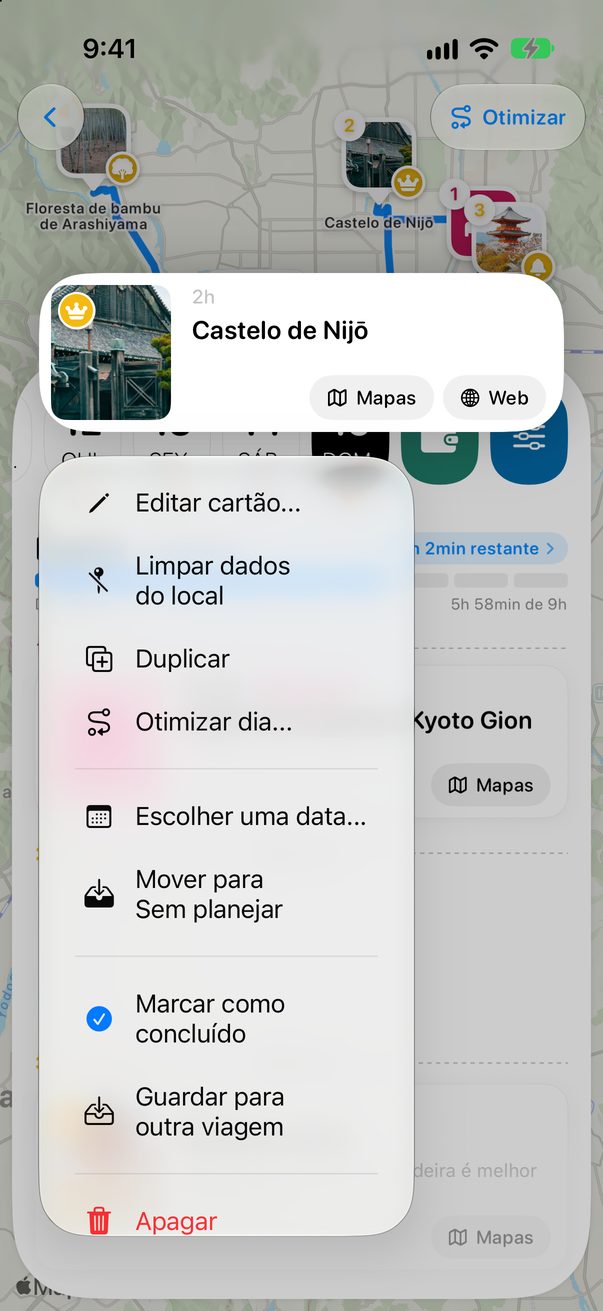
Toque em um cartão para abri-lo e adicionar uma nota, um arquivo ou uma foto. Toque e segure o cartão para mover: Escolher uma data… manda o cartão para outro dia, e Mover para Sem planejar guarda para depois.
 1
 2
3
Clique em Adicionar cartão
No Quadro, clique em + Adicionar cartão, no fim da coluna de um dia.
 1
Busque e escolha o lugar
Digite o nome ou o endereço e clique em + ao lado do lugar. Ele vai direto para esse dia. Prefere o teclado?
Arraste cartões entre dias
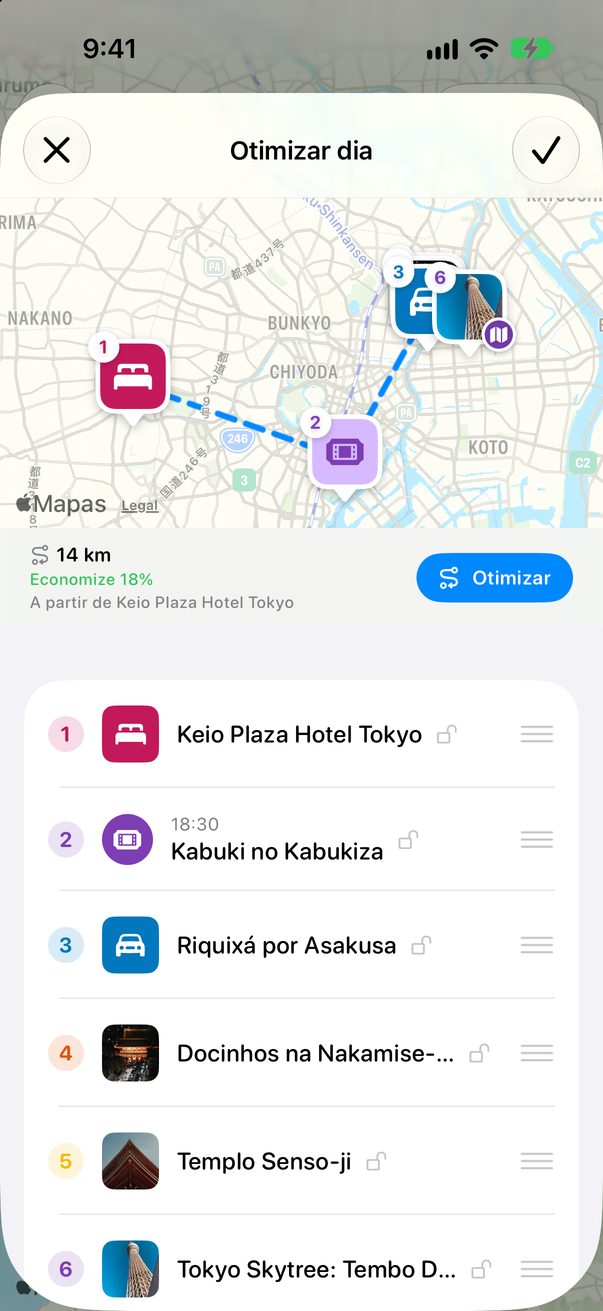
Arraste qualquer cartão para outra coluna para mudar o dia, ou para cima e para baixo para mudar a ordem.
1
Bom saber
Um dia vazio oferece lugares escolhidos a dedo para a sua cidade, prontos para adicionar.
Tem uma lista de um blog ou do ChatGPT? Toque em Cole sua lista em um dia vazio.
Ainda não sabe em que dia? Deixe em Sem planejar, a bandeja ao lado dos dias.



Esta página ajudou?
Que bom, obrigado! Boa viagem.
Que pena. Me diga no r/trovelo o que faltou e eu corrijo esta página.
Continue lendo