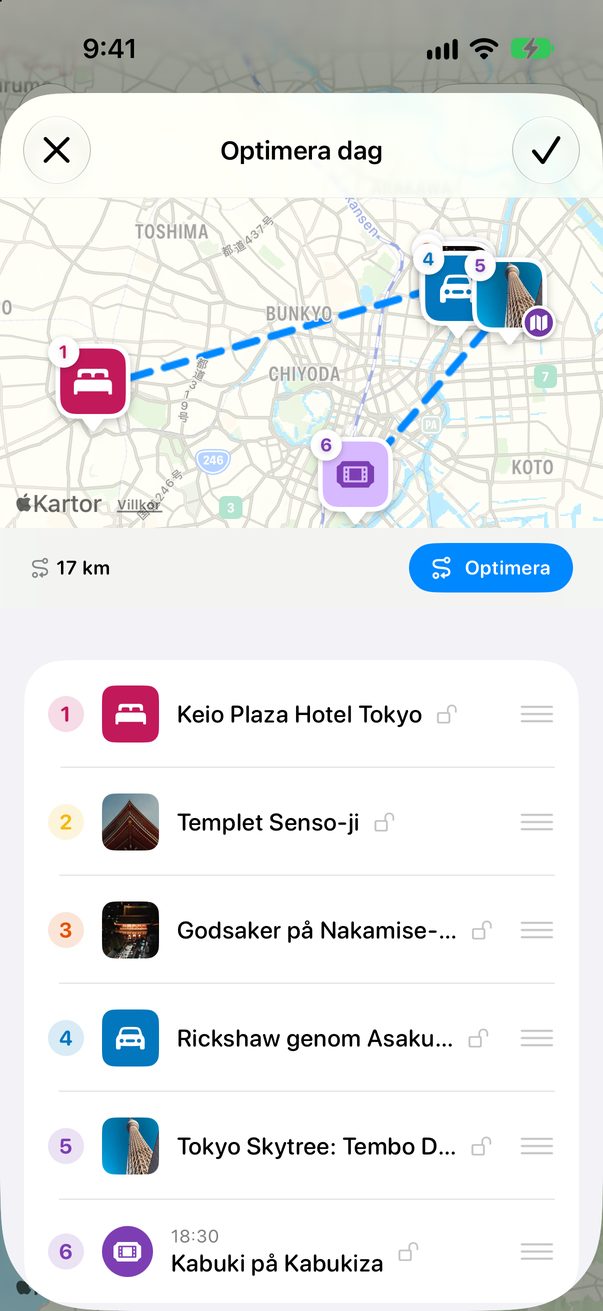
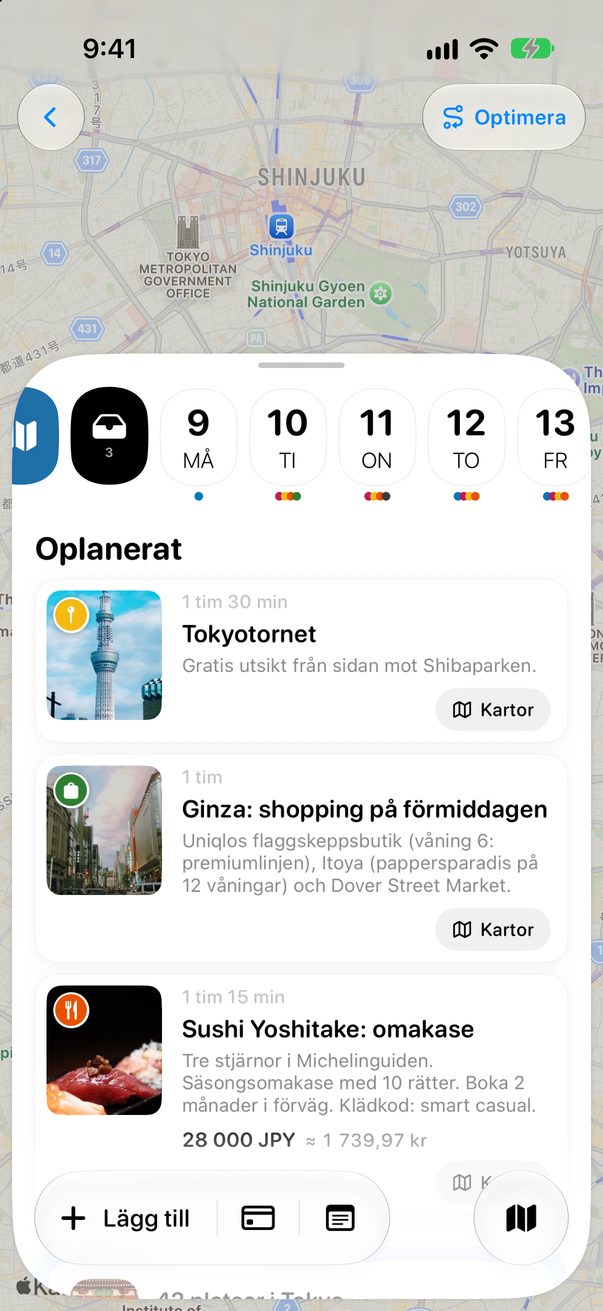
Flytta ett kort till en annan dag
Planer ändras. Håll fingret på ett kort för att skicka det till en annan dag, tillbaka till Oplanerat eller ut ur resan till en kommande.
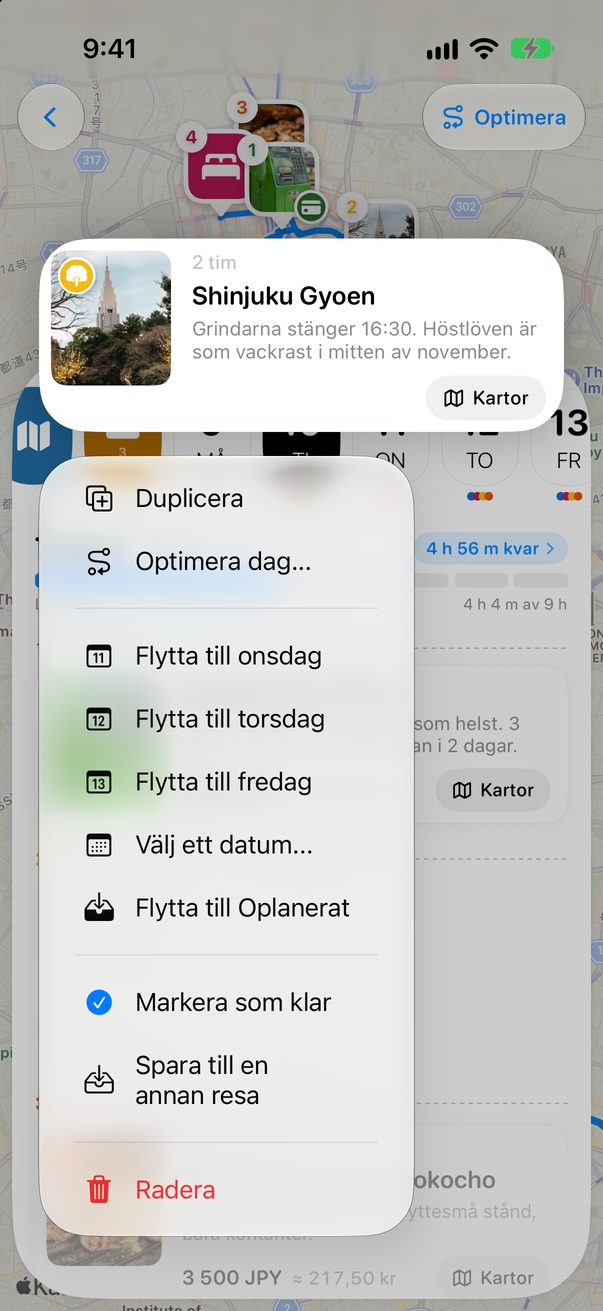
Håll fingret på kortet
Håll fingret på kortet på tavlan tills menyn öppnas. De tre följande dagarna finns direkt där: tryck på en så flyttas kortet.
 1
2
Eller välj vilken dag som helst
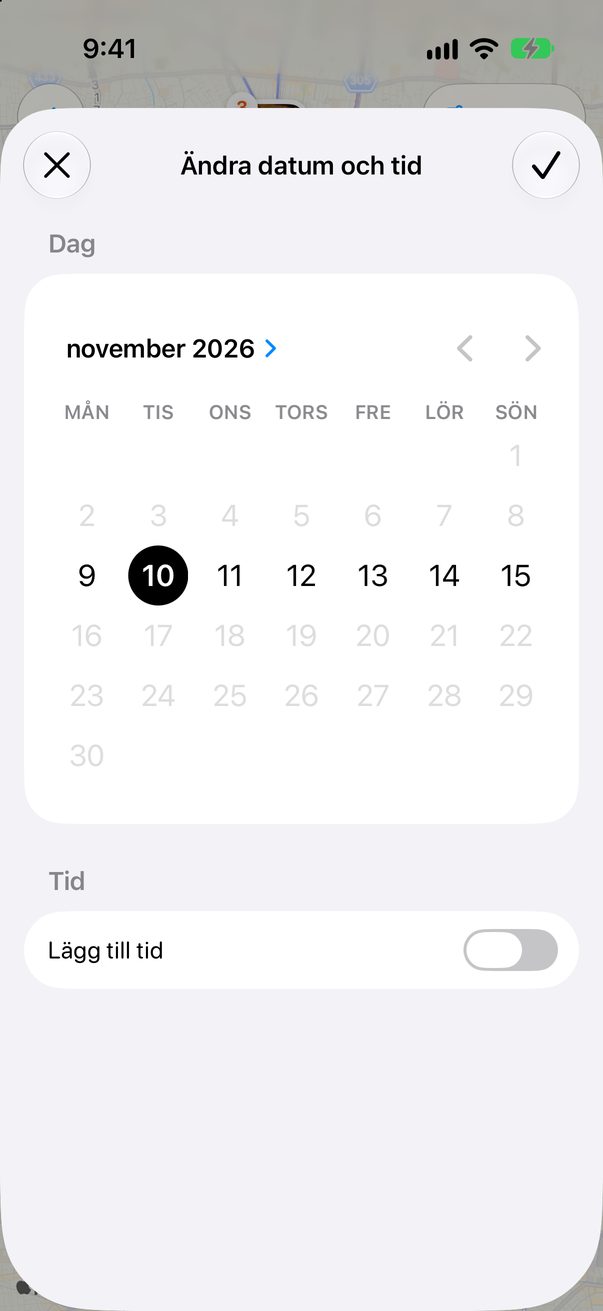
Tryck på Välj ett datum... för att se kalendern. Dagarna i din resa är de du kan trycka på. Slå på Lägg till tid om kortet sker vid en bestämd tid och tryck på ✓.
 1
2
3
Inte den här dagen, inte den här resan
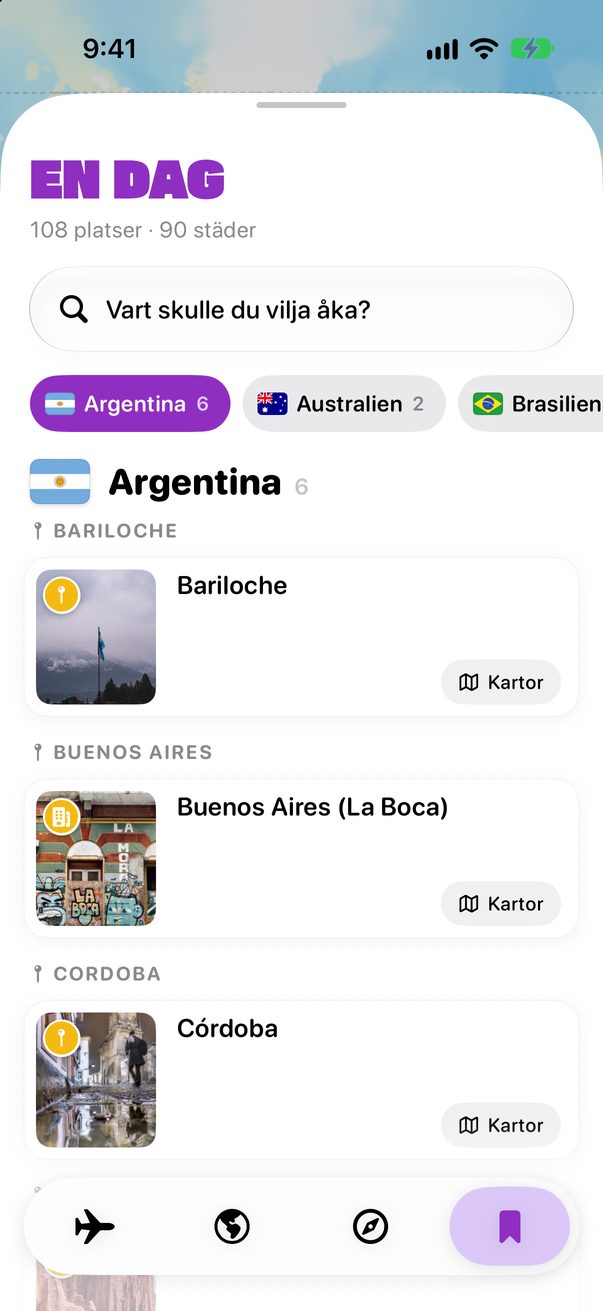
Flytta till Oplanerat behåller kortet i resan utan dag. Spara till en annan resa tar ut det ur resan och sparar det i Någon gång, under sin stad, till nästa gång du åker dit.
1
2
Dra det till en annan kolumn
Varje kolumn är en dag. Dra kortet till en annan kolumn för att byta dag, eller upp och ned för att ändra dess plats under dagen.
 1
Bra att veta
Oplanerat är facket bredvid dagarna. Mer i Idéer utan dag.
I en resa du planerar med andra flyttas kortet för alla när du flyttar det.



Hjälpte det här?
Toppen, tack! Trevlig resa.
Vad tråkigt. Berätta på r/trovelo vad som saknades, så fixar jag sidan.
Läs vidare