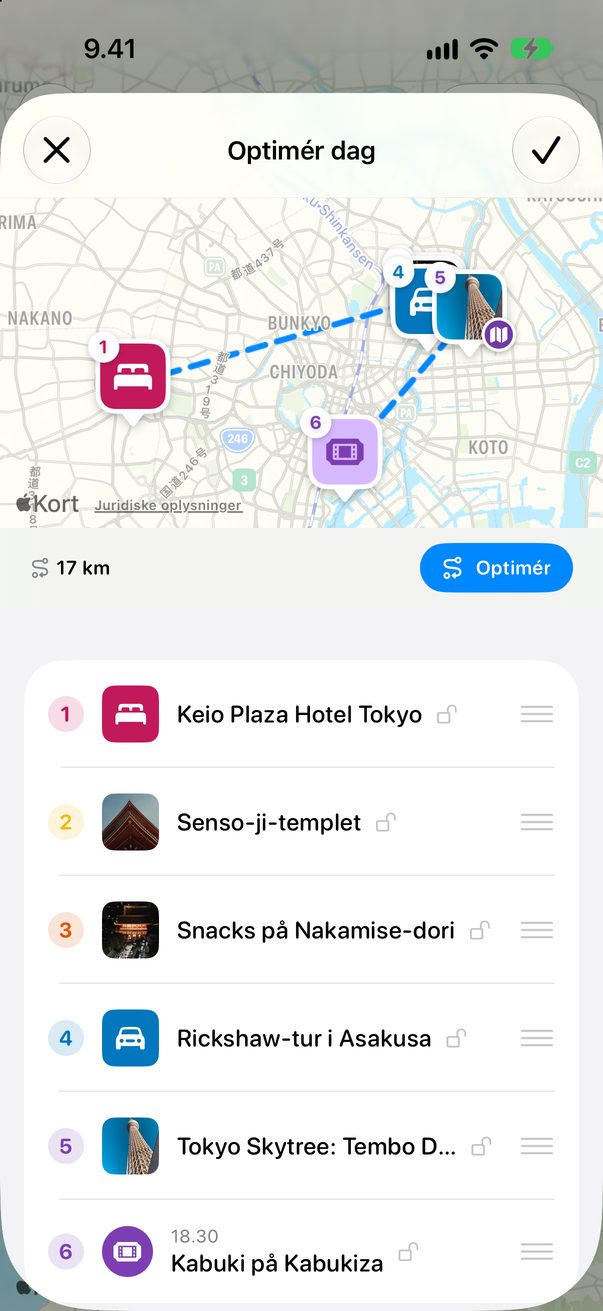
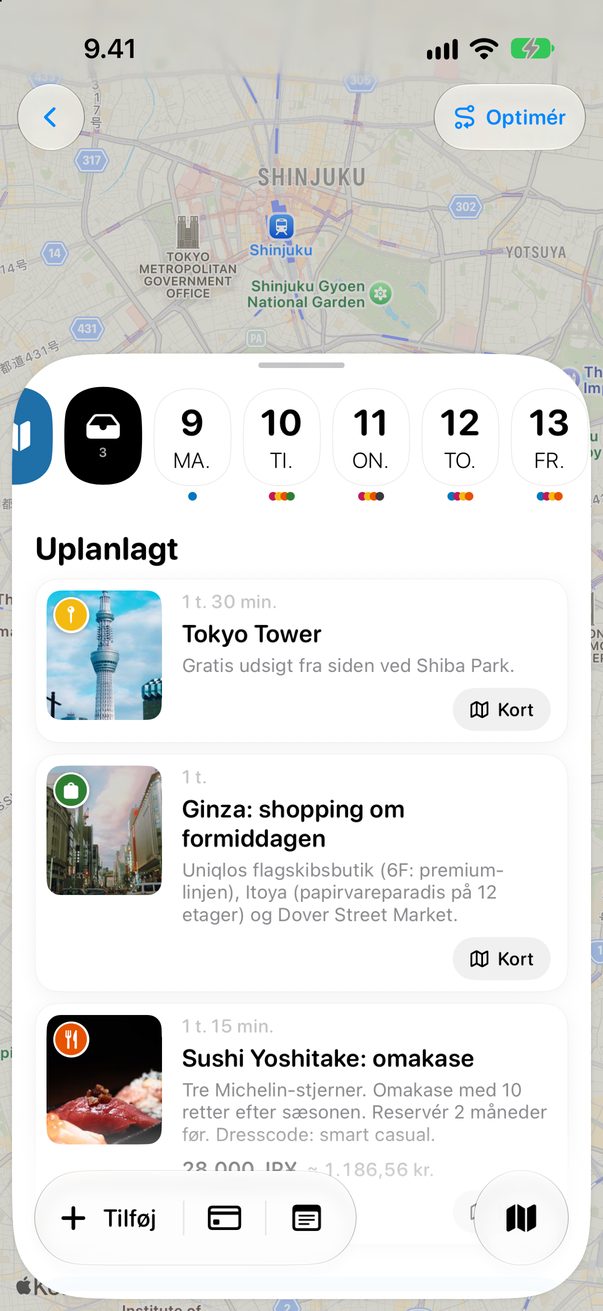
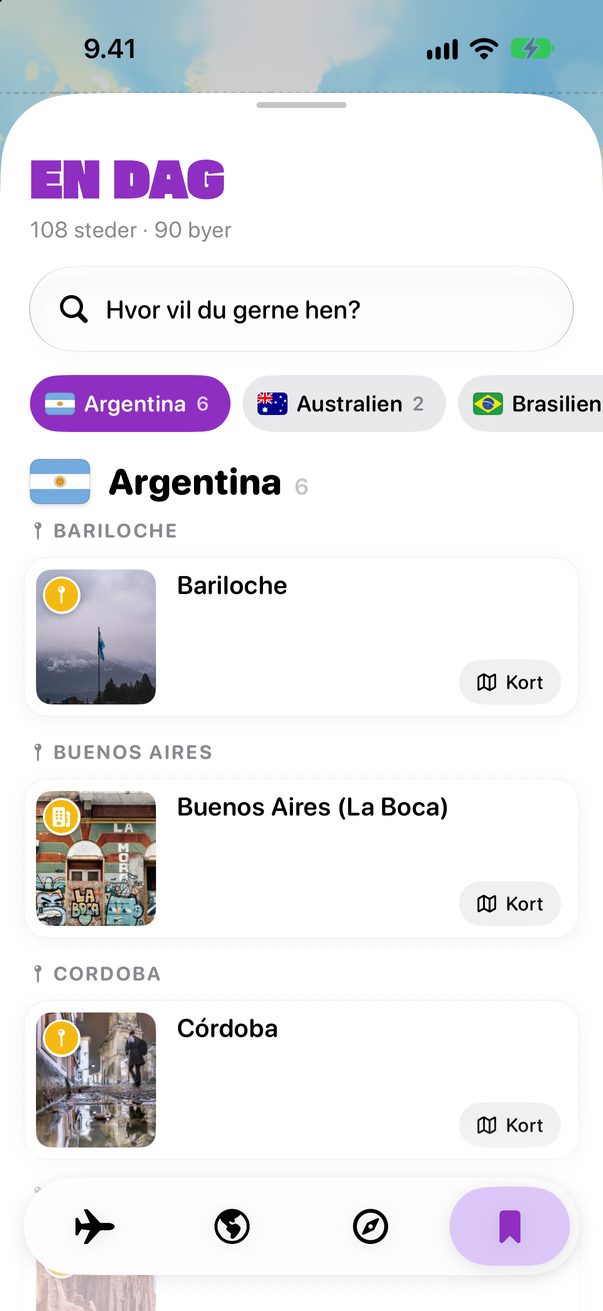
Flyt et kort til en anden dag
Planer ændrer sig. Hold fingeren på et kort for at sende det til en anden dag, tilbage til Uplanlagt eller ud af rejsen til en senere rejse.
Hold fingeren på kortet
Hold fingeren på kortet på tavlen, til menuen åbner. De næste tre dage står lige der: tryk på en, så flytter kortet.
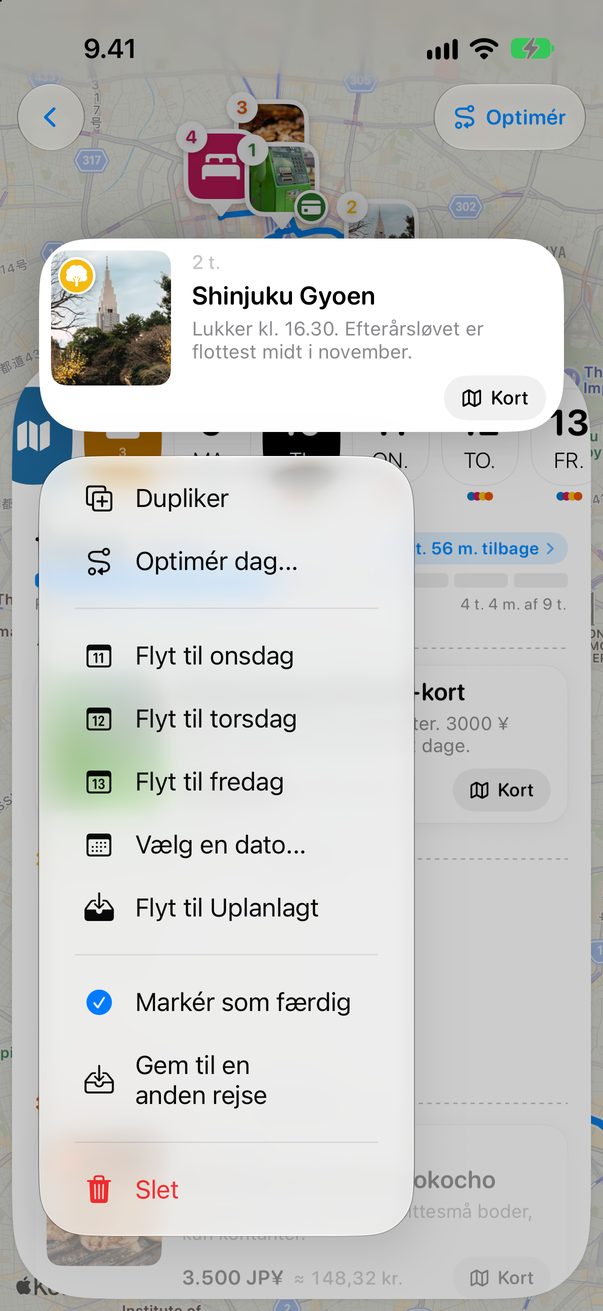
 1
2
Eller vælg en hvilken som helst dag
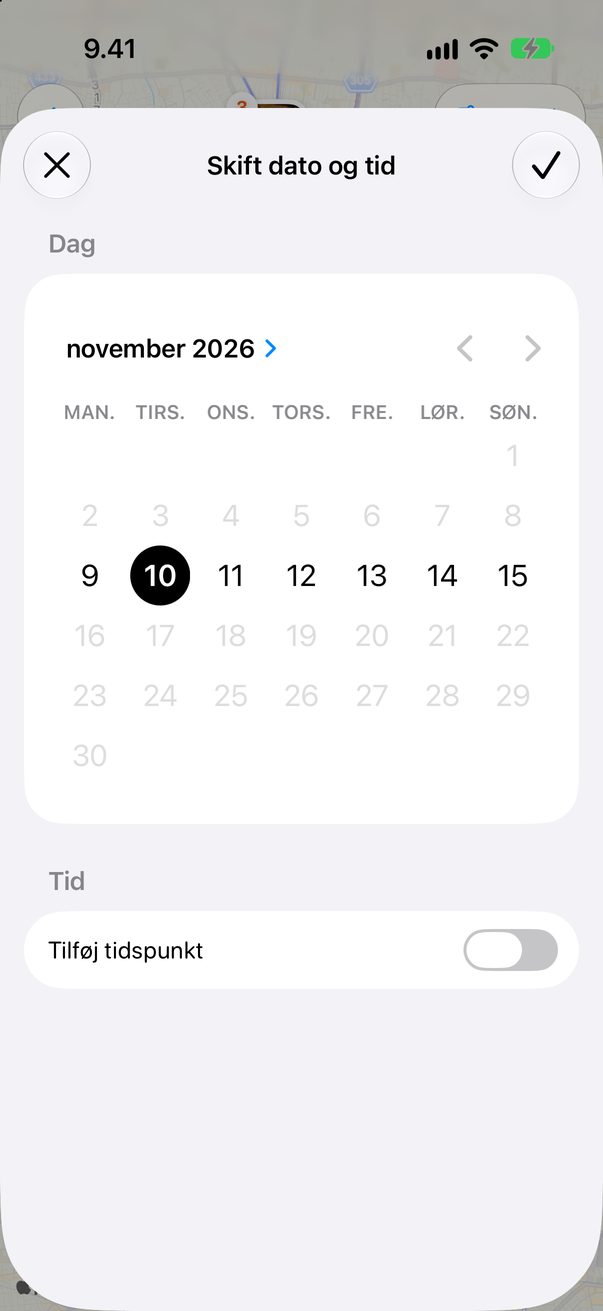
Tryk på Vælg en dato... for at se kalenderen. Det er rejsens dage, du kan trykke på. Slå Tilføj tidspunkt til, hvis kortet er på et fast klokkeslæt, og tryk på ✓.
 1
2
3
Ikke denne dag, ikke denne rejse
Flyt til Uplanlagt beholder kortet i rejsen uden en dag. Gem til en anden rejse tager det ud af rejsen og gemmer det i “En dag”, under sin by, til næste gang du tager af sted.
1
2
Træk det til en anden kolonne
Hver kolonne er en dag. Træk kortet til en anden kolonne for at skifte dag, eller op og ned for at ændre dets plads på dagen.
 1
Godt at vide
Uplanlagt er bakken ved siden af dagene. Læs mere i Idéer uden dag.
På en rejse, du planlægger sammen med andre, flytter kortet sig for alle.



Var det til hjælp?
Dejligt, tak! God rejse.
Det er jeg ked af. Fortæl mig på r/trovelo, hvad du manglede, så retter jeg siden.
Læs videre