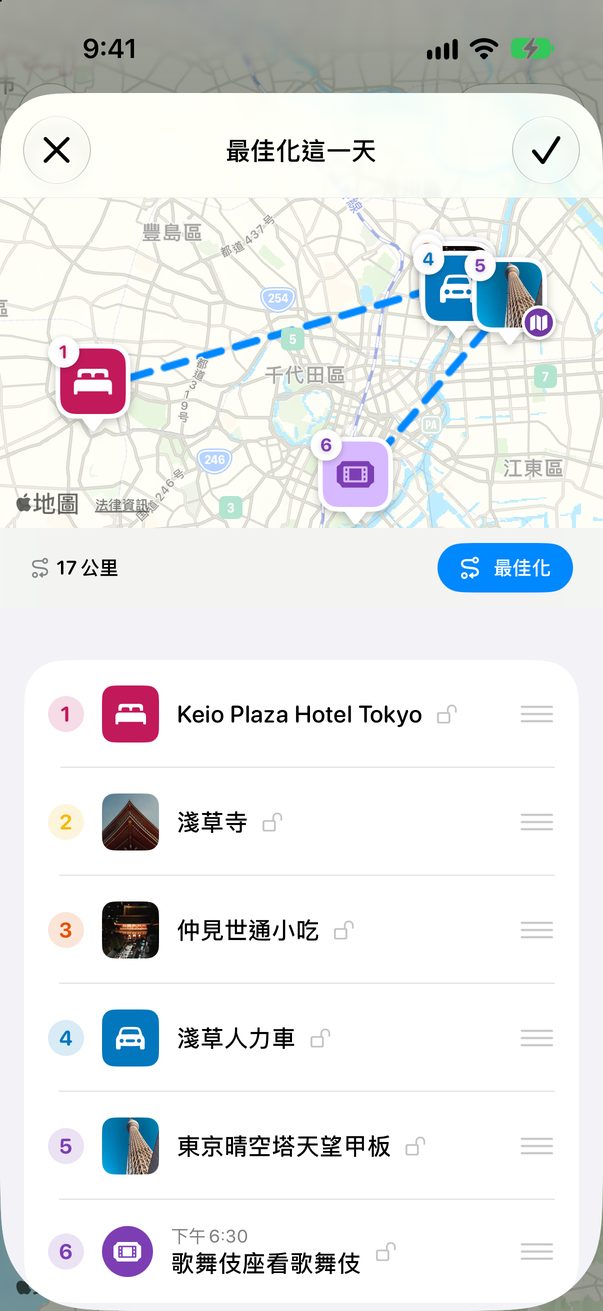
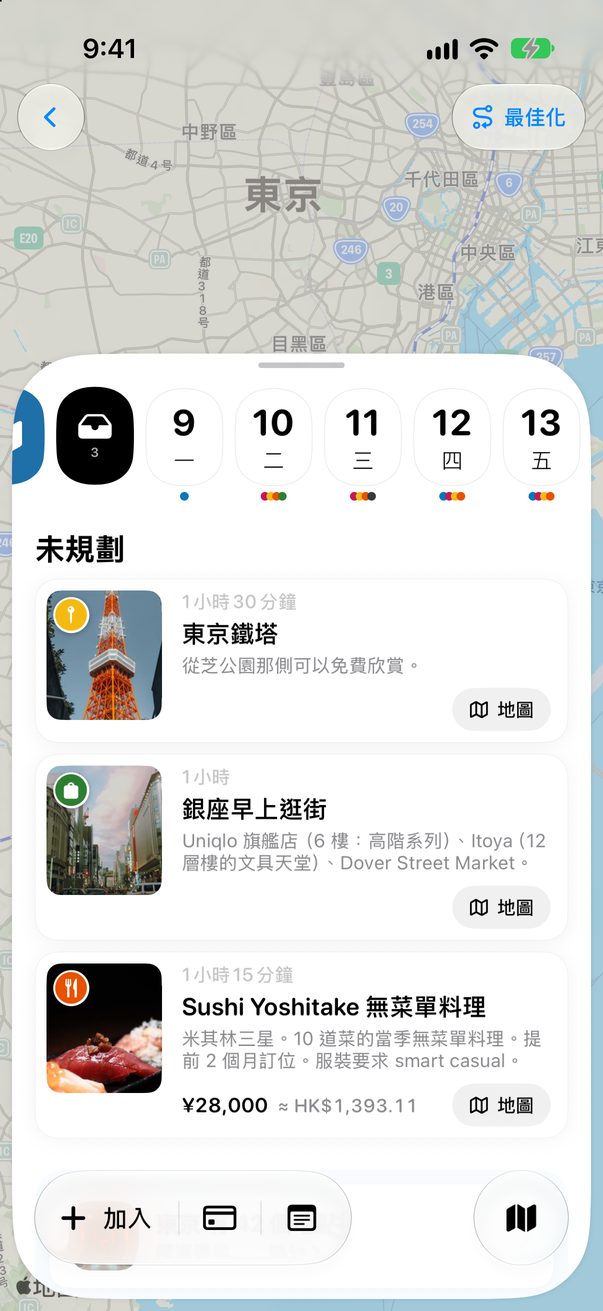
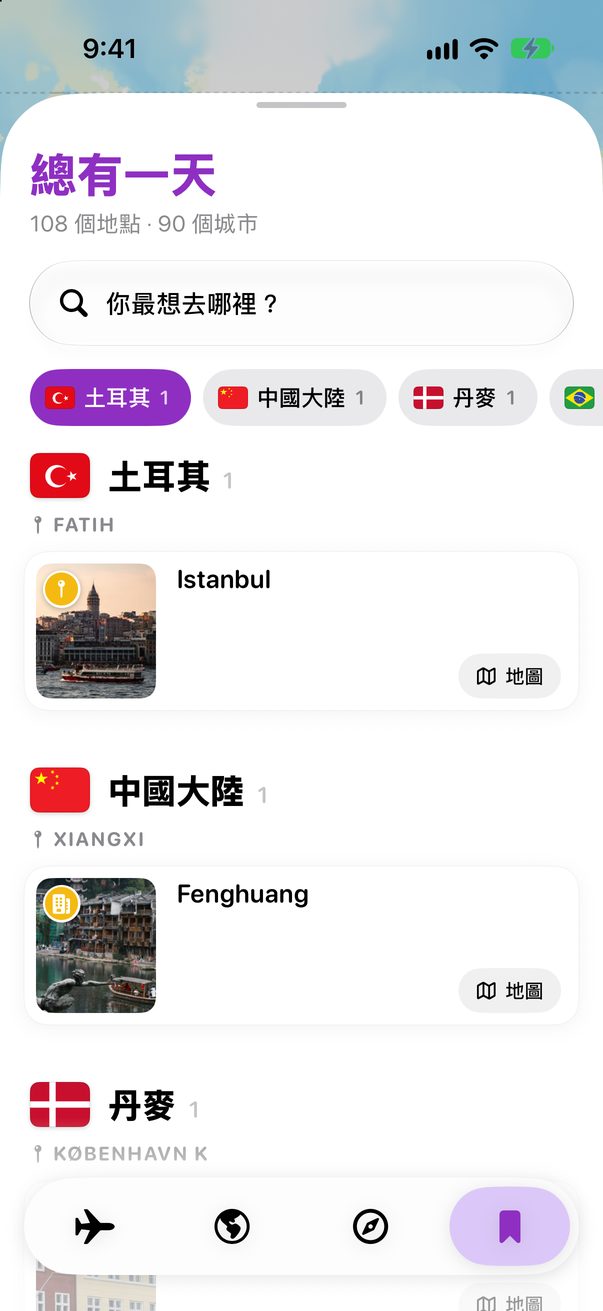
把卡片移到另一天
計畫總會變。按住任何卡片,就能把它移到另一天、放回「未規劃」,或從這趟行程移出,留給以後的行程。
1
按住卡片
在面板上按住卡片,直到選單打開。接下來三天就在選單裡:點一下其中一天,卡片就會移過去。
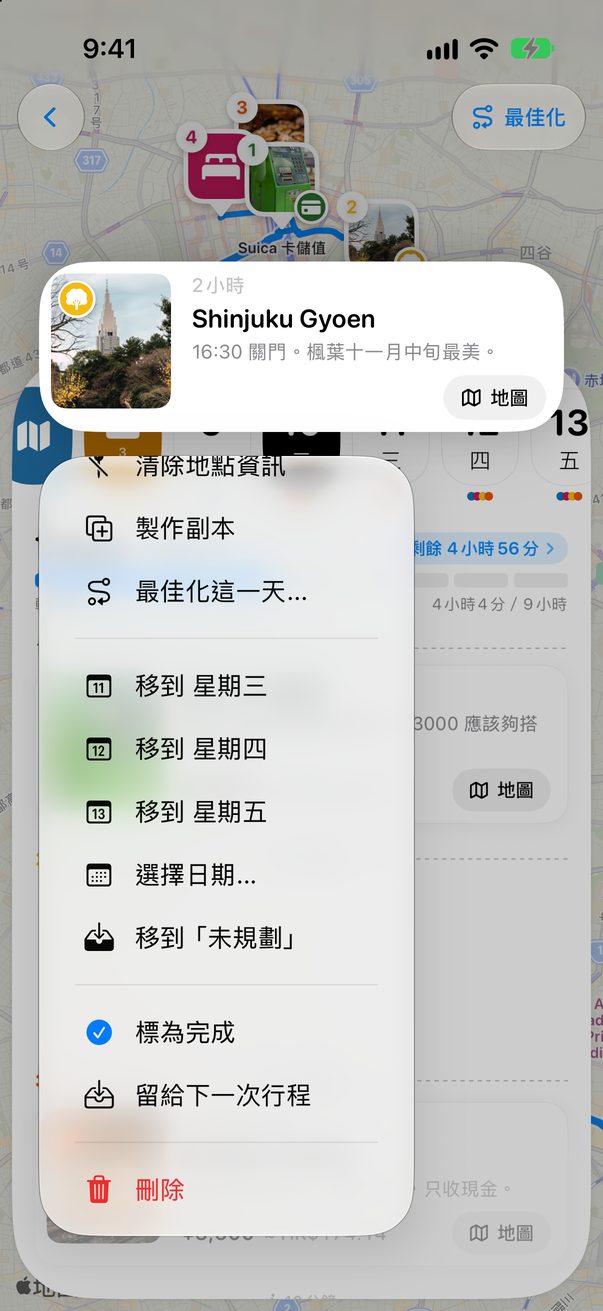
 1
2
1接下來幾天2其他任何一天
2
或選任何一天
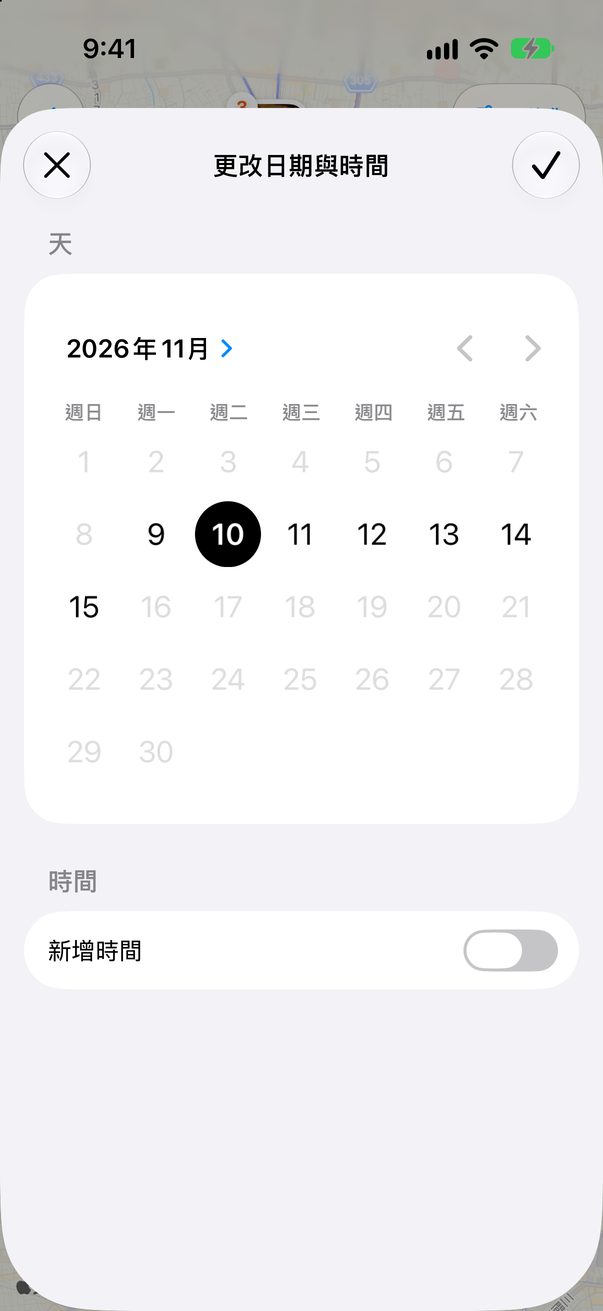
點一下選擇日期...就會看到月曆。可以點的是你行程中的日子。如果卡片有固定時間,就打開新增時間,然後點一下 ✓。
 1
2
3
1你行程的日子2時間(如果有的話)3完成
3
不是這一天,也不是這趟行程
移到「未規劃」會把卡片留在行程裡,但不指定日期。留給下一次行程則會把它從這趟行程移出,存到「總有一天」中它所在的城市底下,下次你去的時候就會看到。
1
2
1先不排日期2留到以後
1
拖到另一欄
每一欄是一天。把卡片拖到另一欄就能換一天,上下拖移則可以改變它在這一天的位置。
 1
1拖移它
小提醒
「未規劃」是日期旁邊的收納匣。詳見沒有日期的點子。
在和別人一起規劃的行程中,你移動一張卡片,所有人那邊也會跟著移動。



這篇有幫助嗎?
太好了,謝謝!祝你旅途愉快。
不好意思。到 r/trovelo 告訴我少了什麼,我會把這一頁補好。