Anteckningar, filer och foton
Spara detaljerna där du kommer att leta efter dem: på själva kortet, eller som en anteckning på dagen.
Öppna kortet
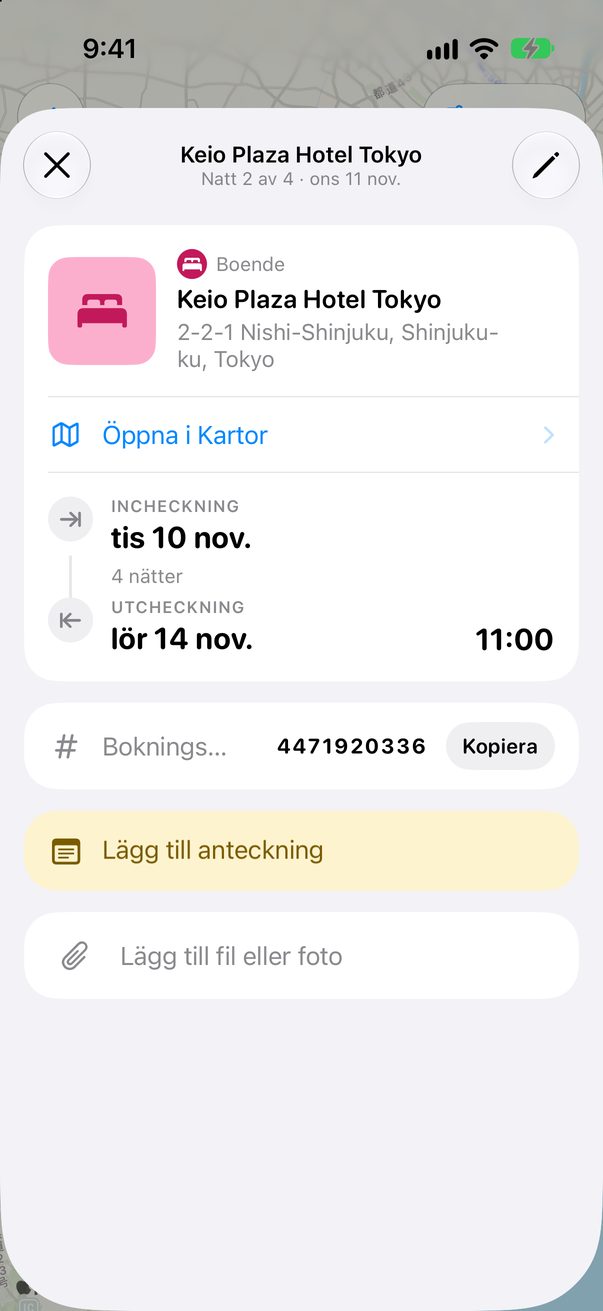
Tryck på ett kort på tavlan. Under uppgifterna hittar du Lägg till anteckning och Lägg till fil eller foto.
 1
2
Hämta det var som helst ifrån
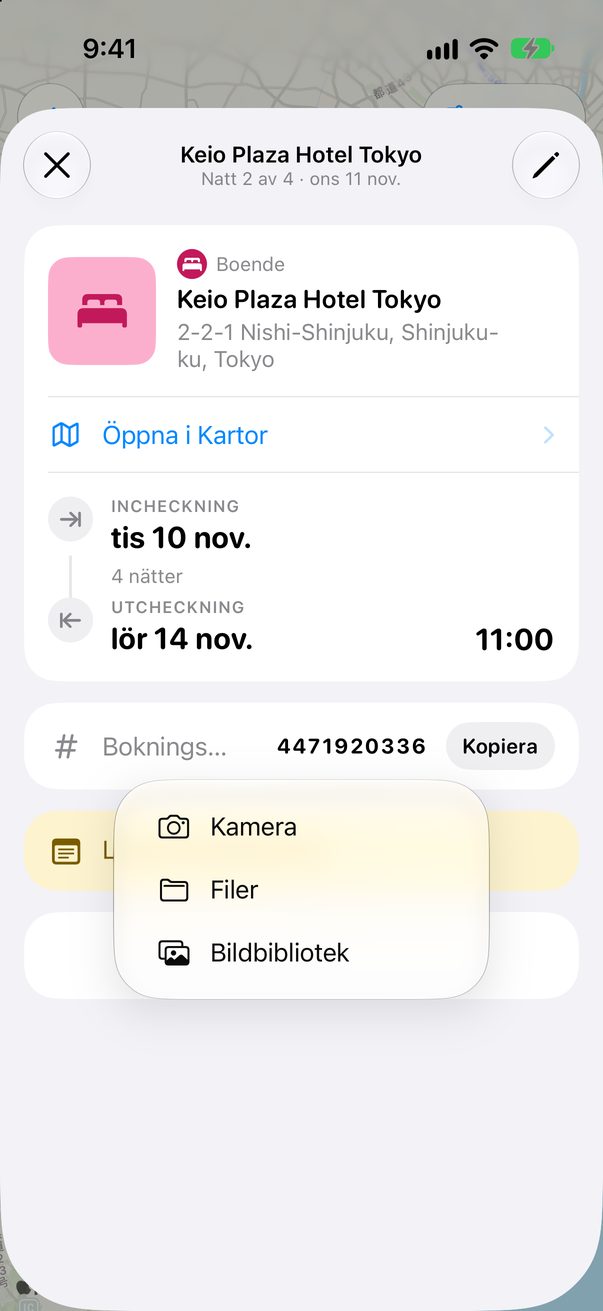
Ta ett foto av en pappersbiljett, eller välj en PDF i Filer eller en skärmavbild i ditt Bildbibliotek. Den sparas på kortet.
 1
En anteckning för hela dagen
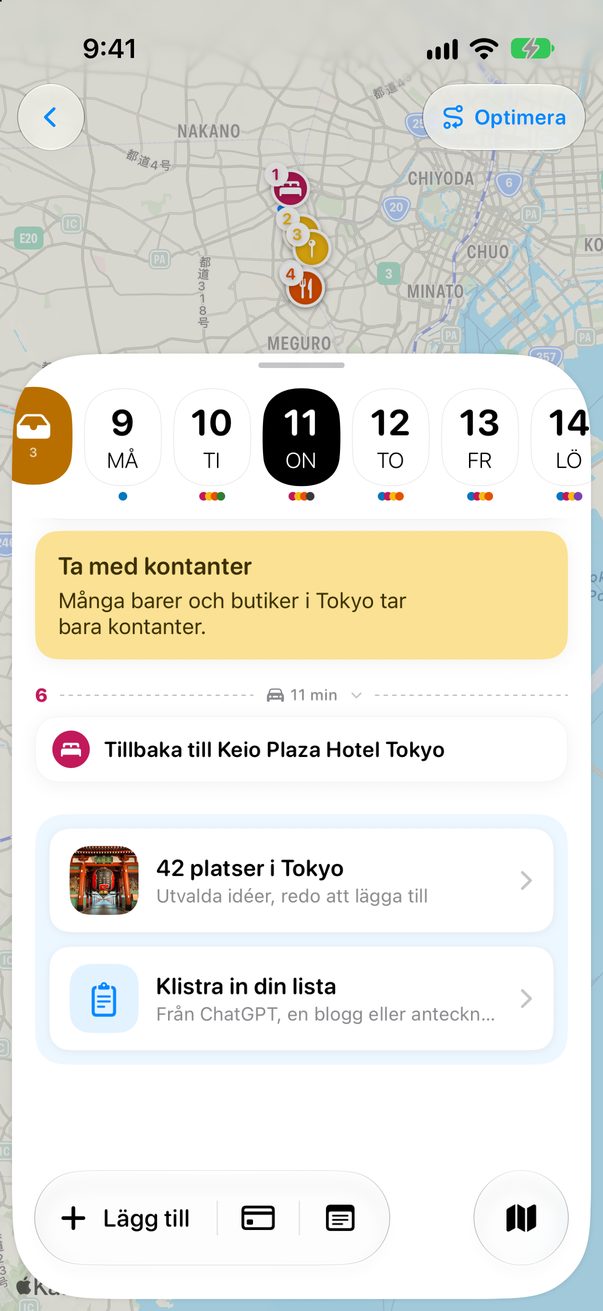
För något som inte är en plats, som Ta med kontanter, trycker du på anteckningsknappen längst ned. Den blir ett gult kort på dagen.
 1
2
Anteckningar och filer på Mac
Klicka på ett kort för att öppna det: anteckningen och filerna finns där också. För en anteckning på dagen använder du anteckningsknappen längst ned i dagens kolumn, eller tangentbordet:
Bra att veta
Bifoga en biljett eller en bokning, så fyller Trovelo i bokningsnumret när det hittar ett.
Filer och foton synkas till dina andra enheter via ditt eget iCloud.



Hjälpte det här?
Toppen, tack! Trevlig resa.
Vad tråkigt. Berätta på r/trovelo vad som saknades, så fixar jag sidan.
Läs vidare