Tilføj steder til dine dage
Hvert sted, du tilføjer, bliver til et kort på en af rejsens dage, med et billede og den tid, det normalt tager.
Åbn en dag, og tryk på Tilføj
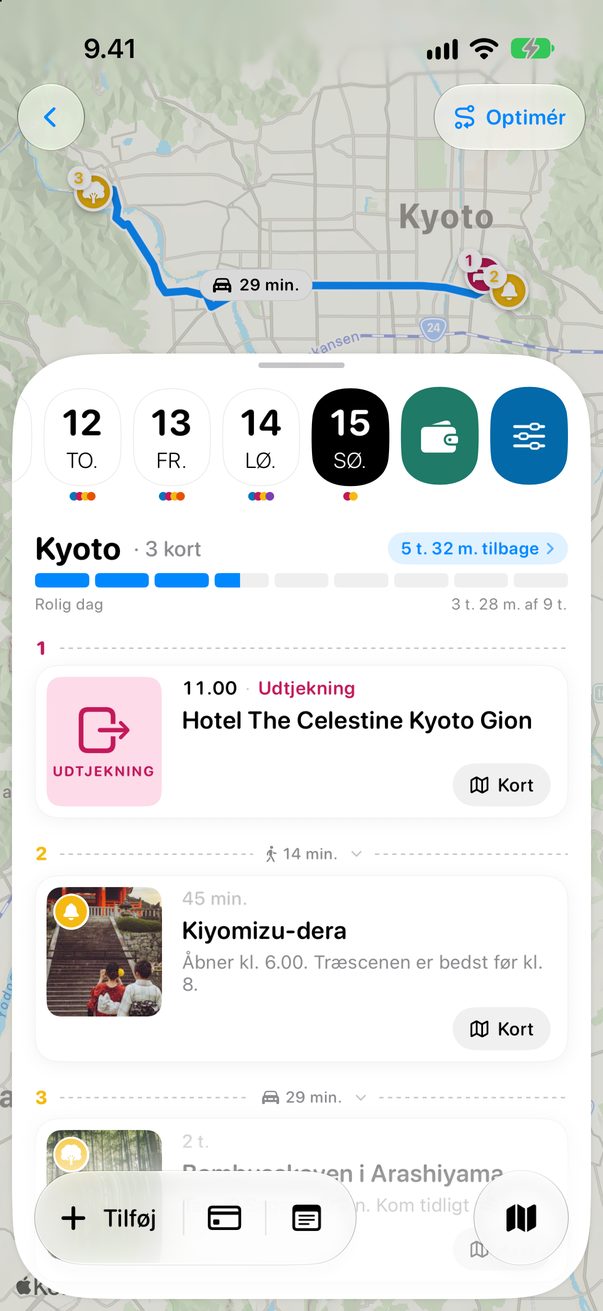
Åbn din rejse, og tryk på en dag i båndet øverst. Tryk så på + Tilføj nederst på skærmen.
 1
2
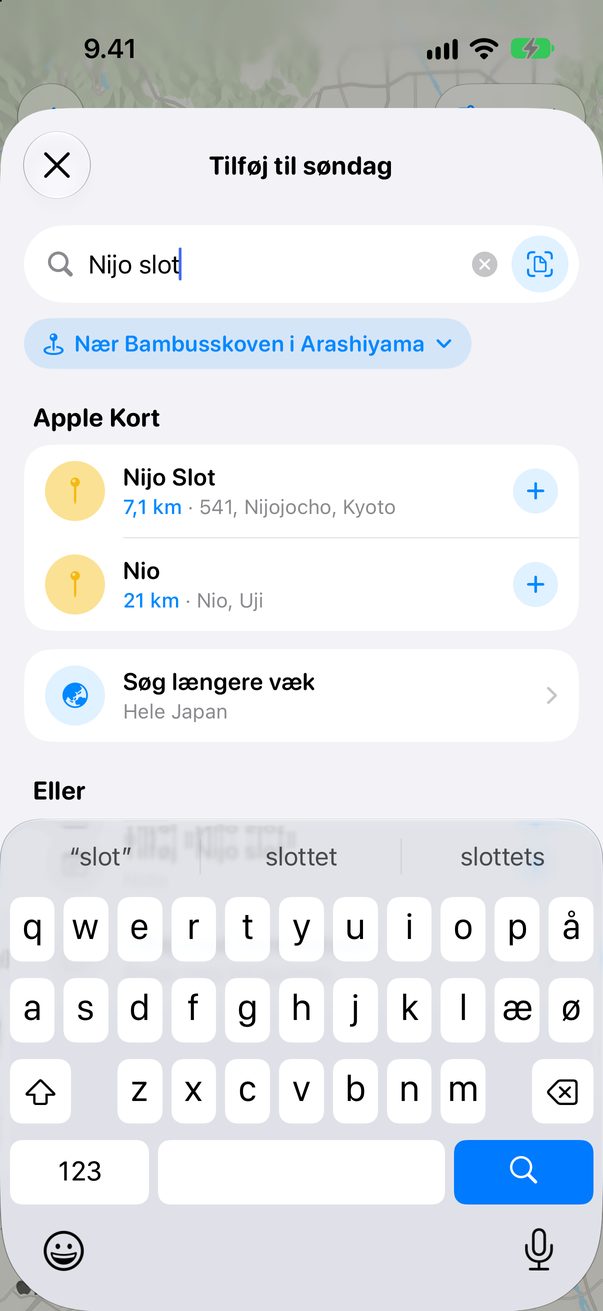
Søg efter stedet
Skriv navnet eller adressen. Resultaterne kommer fra Apple Kort, i nærheden af rejsens by. Er det der ikke? Tryk på Søg længere væk.
 1
2
3
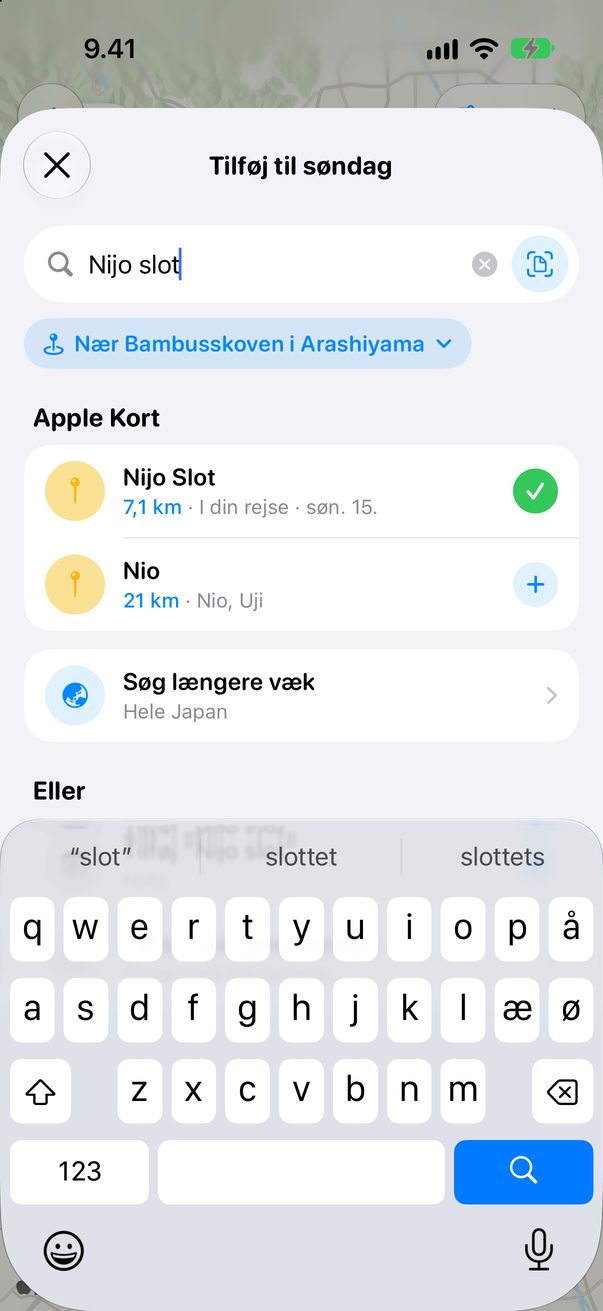
Tryk på +, så er det med
Tryk på + ved stedet. Det bliver til et grønt flueben, og rækken fortæller dig, hvilken dag det ligger på.
 1
2
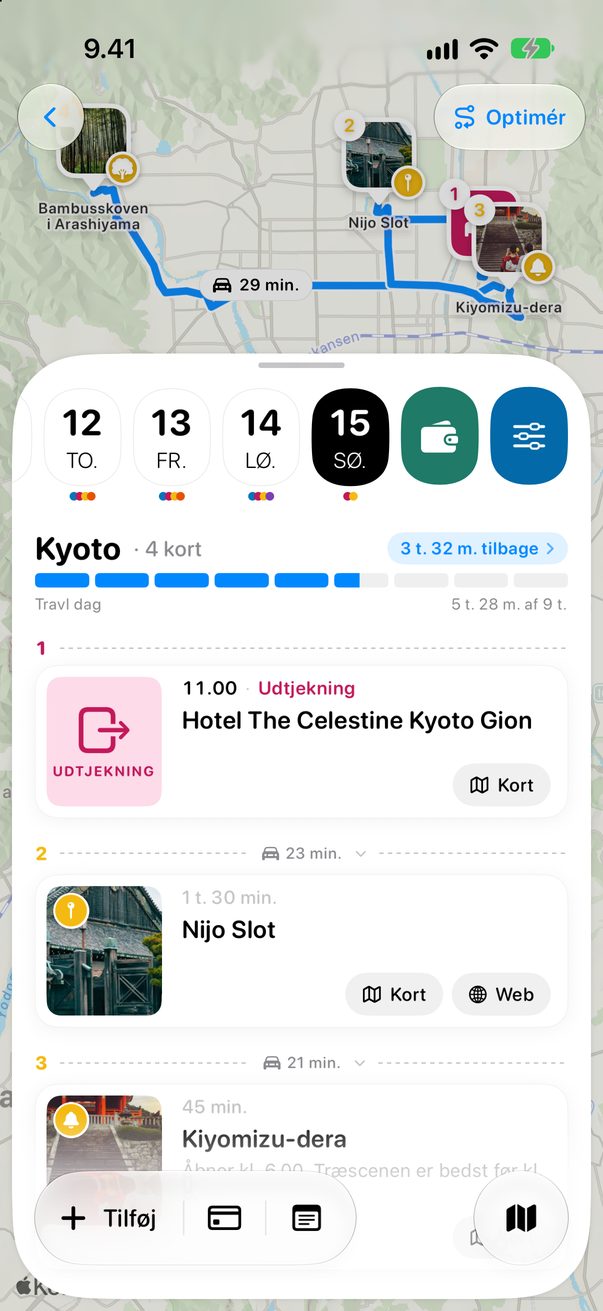
Find det på tavlen
Kortet lander på din dag med et billede og den tid, det normalt tager. Bjælken øverst viser, hvor fyldt dagen er.
 1
2
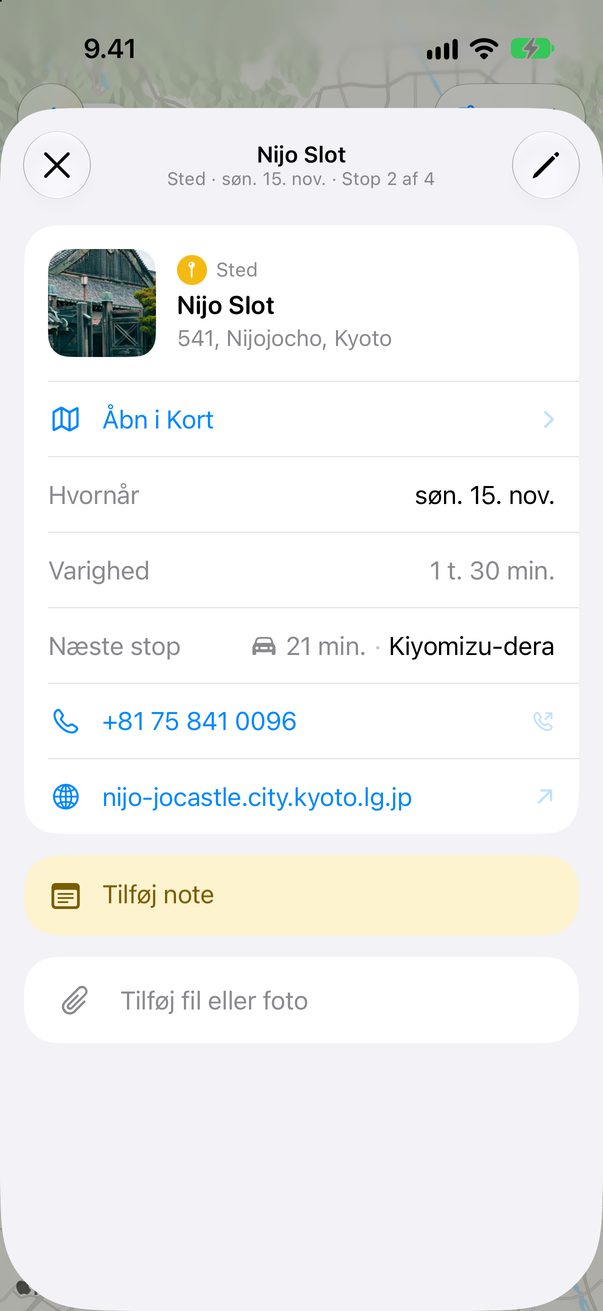
Skift det når som helst
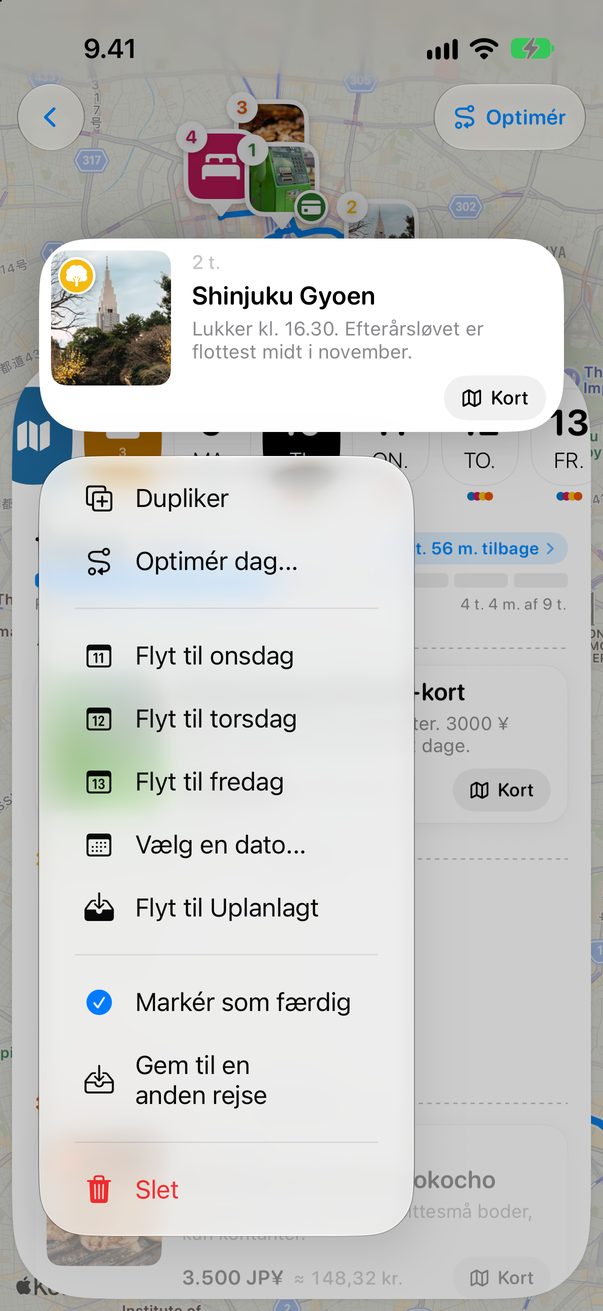
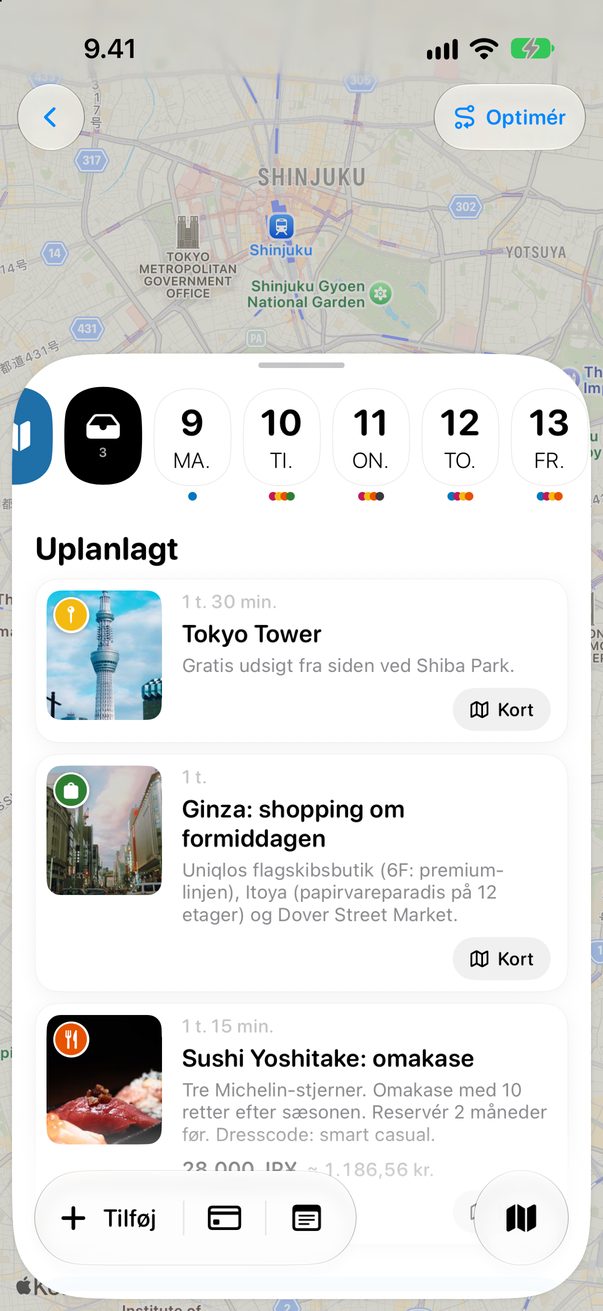
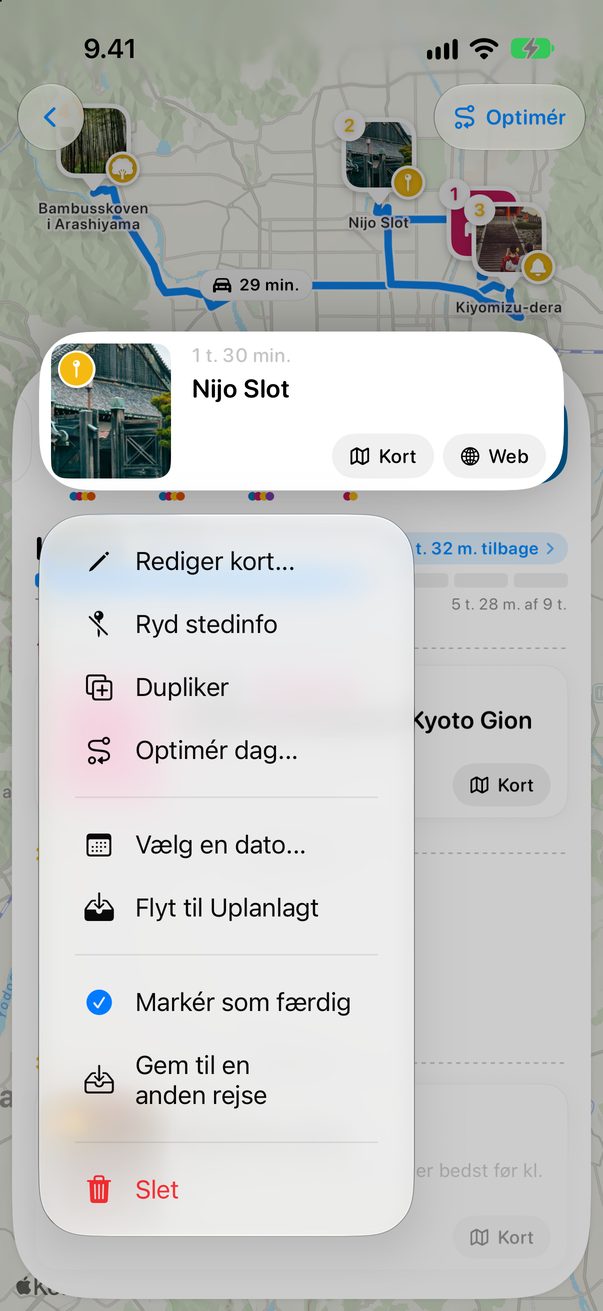
Tryk på et kort for at åbne det og tilføje en note, en fil eller et billede. Hold fingeren på det for at flytte det: Vælg en dato... sender det til en anden dag, og Flyt til Uplanlagt gemmer det til senere.
 1
 2
3
Klik på Tilføj kort
På tavlen klikker du på + Tilføj kort nederst i en dags kolonne.
 1
Søg, og vælg stedet
Skriv navnet eller adressen, og klik på + ved stedet. Det havner direkte på den dag. Vil du hellere bruge tastaturet?
Træk kort mellem dage
Træk et kort til en anden kolonne for at skifte dag, eller op og ned for at ændre rækkefølgen.
1
Godt at vide
En tom dag foreslår håndplukkede steder i din by, klar til at blive tilføjet.
Har du en liste fra en blog eller ChatGPT? Tryk på Indsæt din liste på en tom dag.
Ved du ikke, hvilken dag endnu? Læg det i Uplanlagt, bakken ved siden af dagene.



Var det til hjælp?
Dejligt, tak! God rejse.
Det er jeg ked af. Fortæl mig på r/trovelo, hvad du manglede, så retter jeg siden.
Læs videre