Lägg till platser i dina dagar
Varje plats du lägger till blir ett kort på en dag i din resa, med en bild och hur lång tid det brukar ta.
Öppna en dag och tryck på Lägg till
Öppna din resa och tryck på en dag i remsan högst upp. Tryck sedan på + Lägg till längst ned.
 1
2
Sök efter platsen
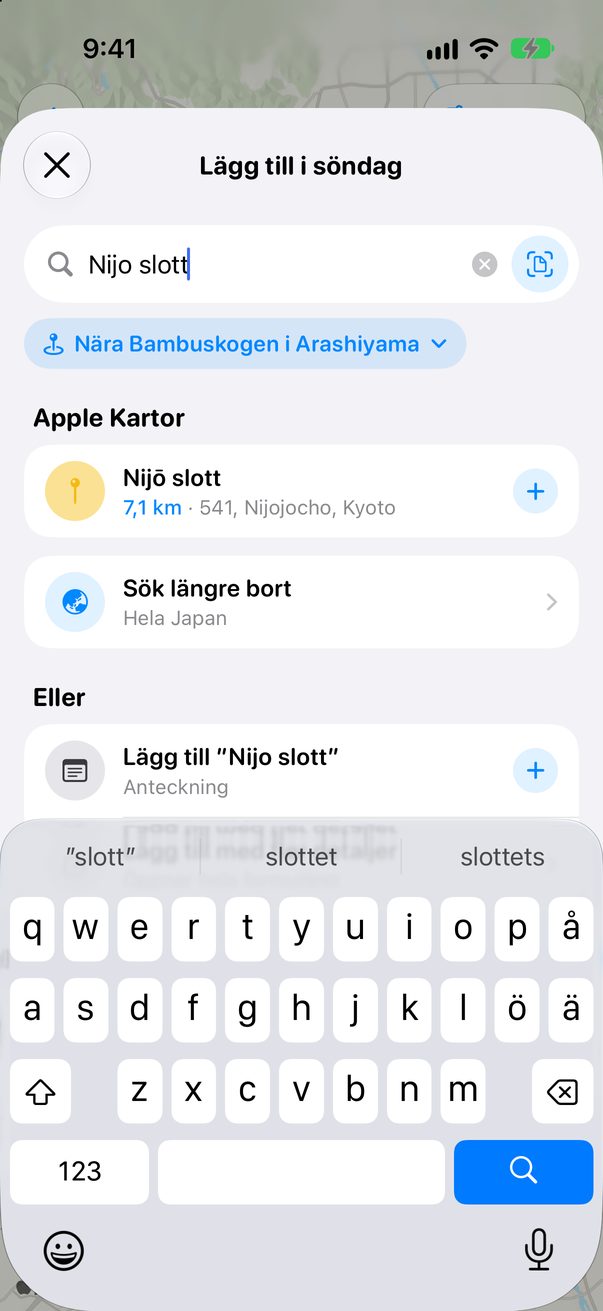
Skriv namnet eller adressen. Resultaten kommer från Apple Kartor, nära resans stad. Finns den inte med? Tryck på Sök längre bort.
 1
2
3
Tryck på + så är den med
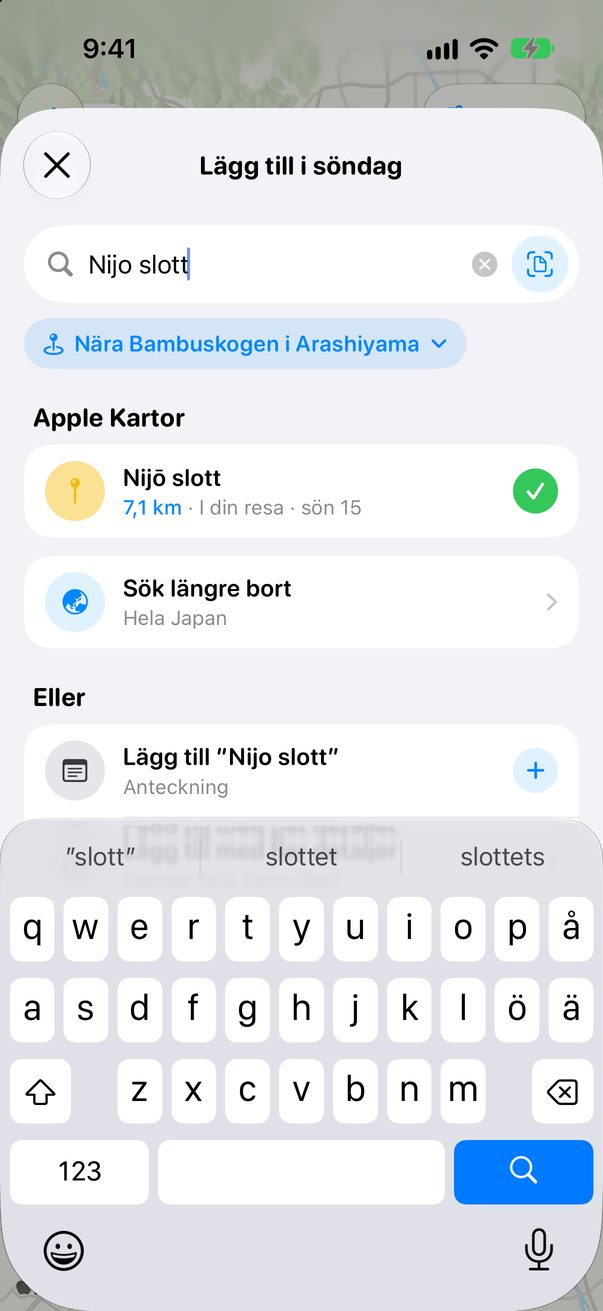
Tryck på + bredvid platsen. Den blir en grön bock, och raden visar vilken dag den ligger på.
 1
2
Hitta den på tavlan
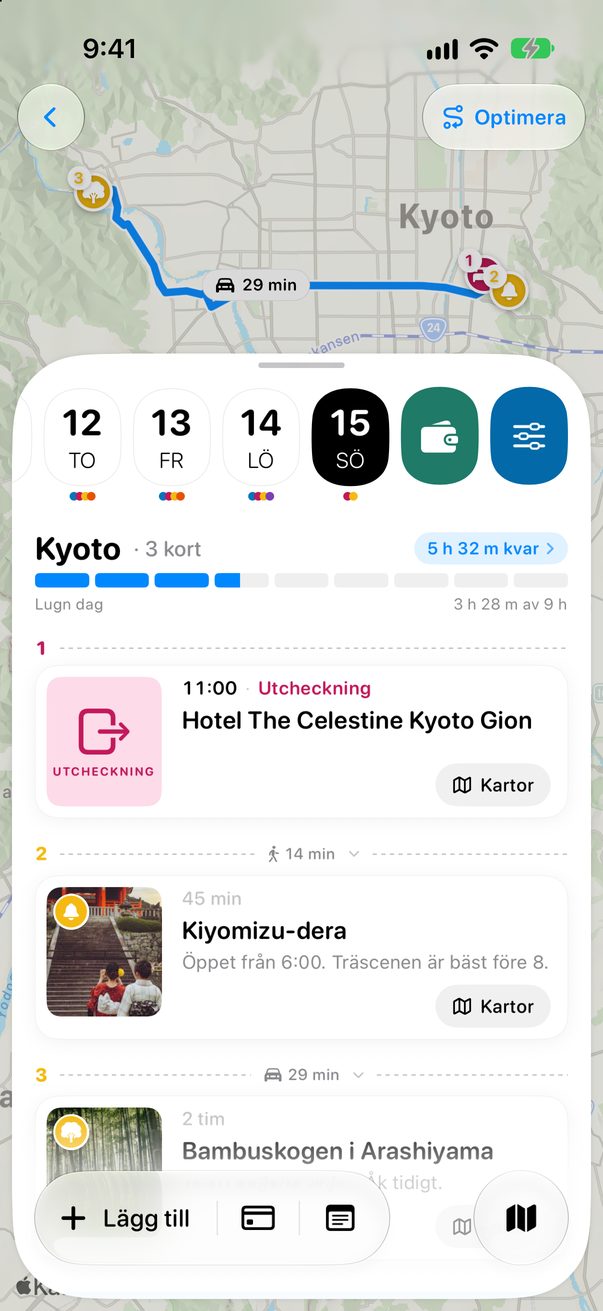
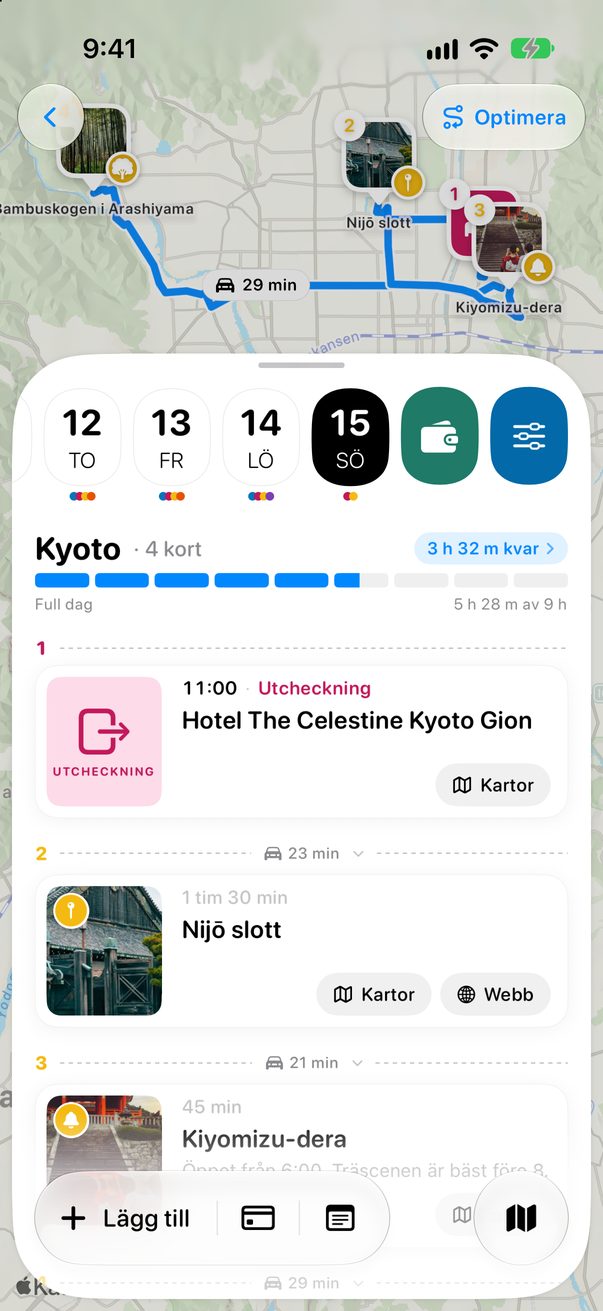
Kortet hamnar på din dag med en bild och hur lång tid det brukar ta. Stapeln ovanför visar hur full dagen är.
 1
2
Ändra när du vill
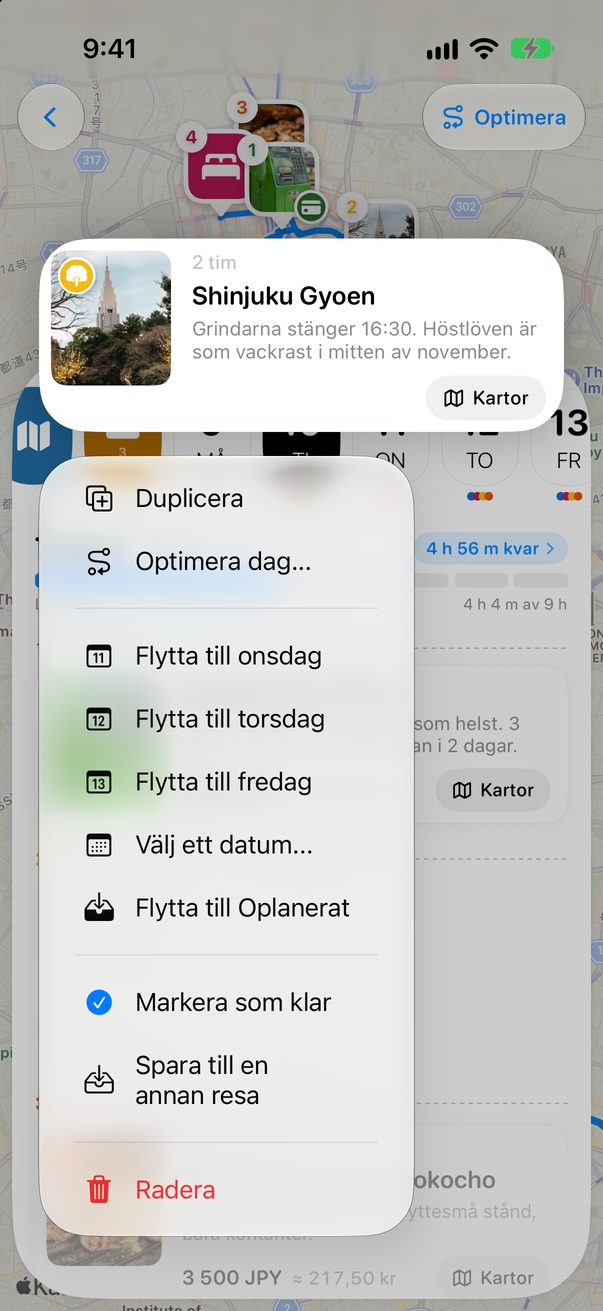
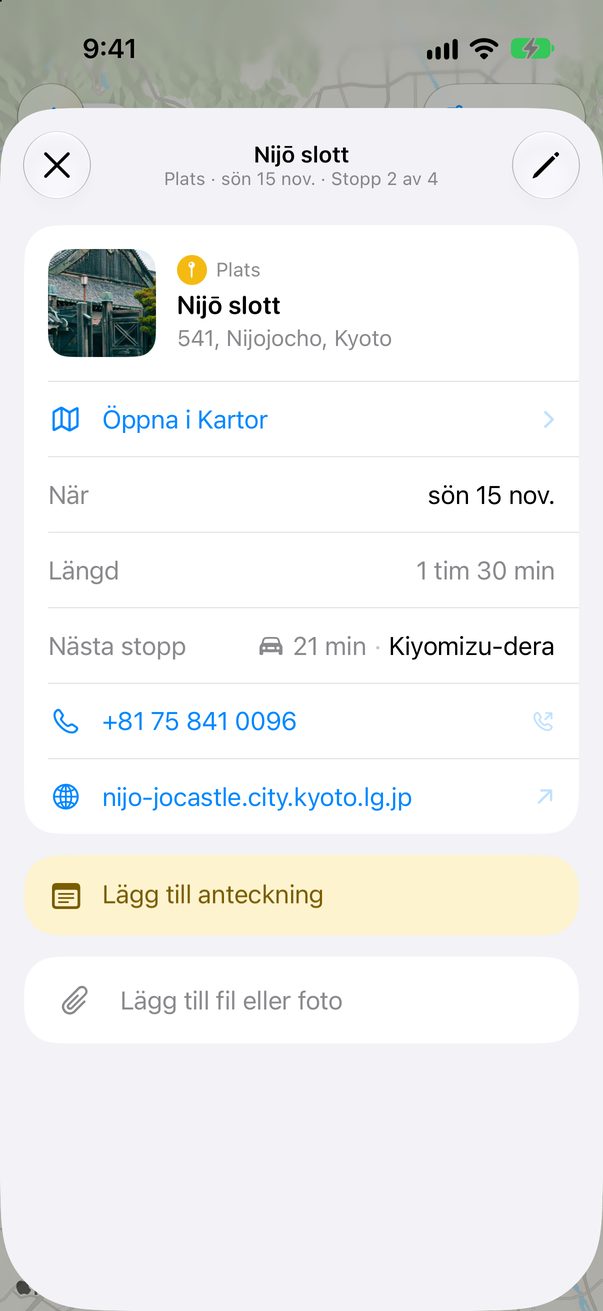
Tryck på ett kort för att öppna det och lägga till en anteckning, en fil eller ett foto. Håll fingret på det för att flytta det: Välj ett datum... skickar det till en annan dag, och Flytta till Oplanerat sparar det till senare.
 1
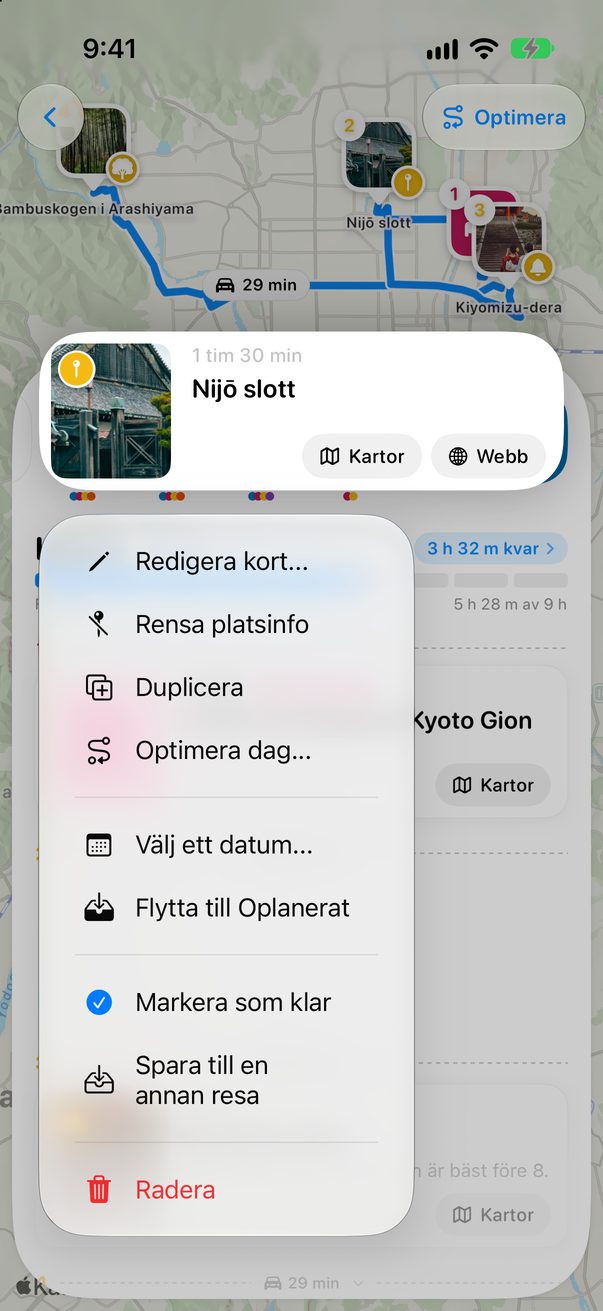 2
3
Klicka på Lägg till kort
Klicka på + Lägg till kort längst ned i en dags kolumn på tavlan.
 1
Sök och välj platsen
Skriv namnet eller adressen och klicka på + bredvid platsen. Den hamnar direkt på den dagen. Använder du hellre tangentbordet?
Dra kort mellan dagar
Dra ett kort till en annan kolumn för att byta dag, eller upp och ned för att ändra ordningen.
1
Bra att veta
En tom dag föreslår utvalda platser i din stad, redo att läggas till.
Har du en lista från en blogg eller ChatGPT? Tryck på Klistra in din lista på en tom dag.
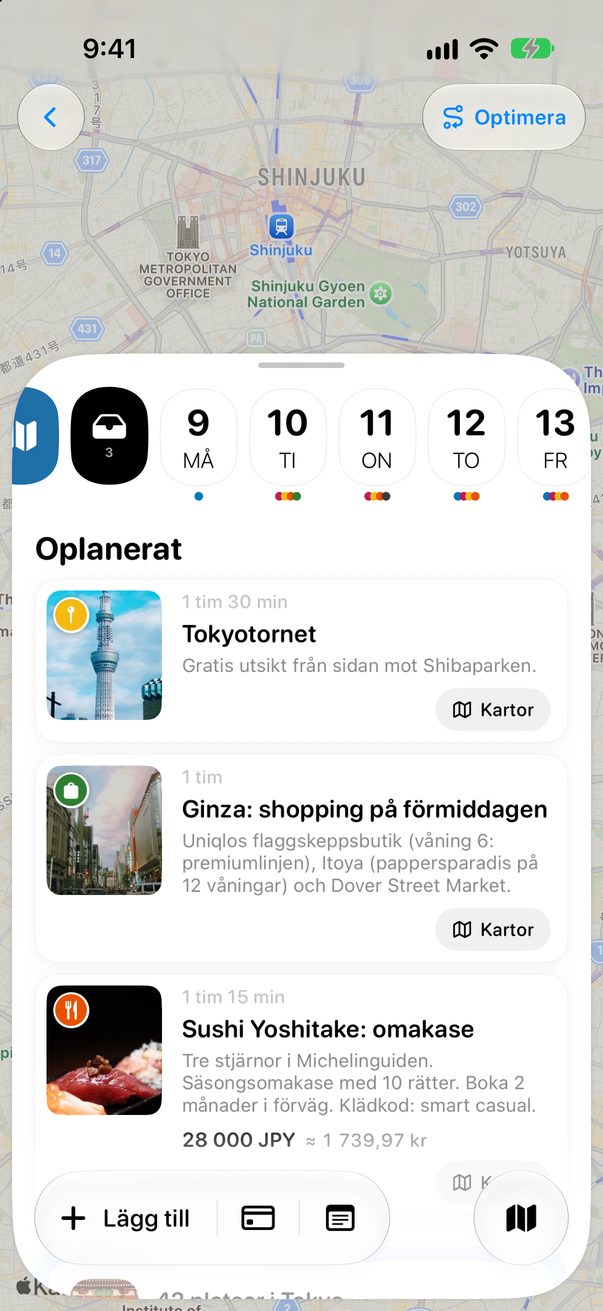
Vet du inte vilken dag än? Lägg den i Oplanerat, facket bredvid dagarna.



Hjälpte det här?
Toppen, tack! Trevlig resa.
Vad tråkigt. Berätta på r/trovelo vad som saknades, så fixar jag sidan.
Läs vidare